
Si tu móvil va lento, las apps se quedan pilladas o te quedas sin espacio, borrar la caché en Android suele ser la solución más rápida y segura. Es un proceso que no toca tus fotos, tus chats ni tus sesiones abiertas, y en la mayoría de los casos se hace en menos de un minuto. En esta guía te explicamos qué es la caché, cómo borrarla app por app, cómo limpiarla de todas las aplicaciones a la vez y qué es eso del wipe cache partition del que tanto se habla en los foros.
¿Qué es la memoria caché?
La memoria caché es un espacio donde las aplicaciones guardan archivos temporales para funcionar más rápido: miniaturas de imágenes, fragmentos de páginas web que ya visitaste, datos de inicio de sesión o partes de vídeos que reproduces a menudo. Gracias a la caché, una app no tiene que descargar o generar todo de nuevo cada vez que la abres.
El problema es que con el tiempo esa caché crece sin control. Apps como Chrome, Instagram, TikTok o WhatsApp pueden acumular cientos de megas o incluso varios gigas de archivos temporales que ya no sirven para nada. El concepto de caché existe en todos los sistemas informáticos, pero en Android es especialmente visible porque el almacenamiento del móvil es limitado.
¿Borrar la caché borra mis datos?
No. Borrar la caché elimina solo los archivos temporales que las apps pueden volver a generar. Tus fotos, vídeos, documentos, chats, contactos y sesiones iniciadas quedan intactos. La próxima vez que abras la app, esta reconstruirá su caché automáticamente; solo tardará un poco más en abrir la primera vez.
Lo que sí debes evitar es confundir las dos opciones que aparecen juntas en los ajustes:
- Borrar caché: seguro. Solo elimina archivos temporales.
- Borrar datos: peligroso si no sabes lo que haces. Devuelve la app a su estado inicial, como recién instalada: cierra tu sesión y elimina sus ajustes y archivos.
Pulsa siempre “Borrar caché” y nunca “Borrar datos” a menos que quieras reiniciar una app por completo. Si tu objetivo es recuperar espacio de forma segura, también puedes revisar nuestra guía sobre cómo liberar espacio en Android sin borrar nada, donde la limpieza de caché es solo uno de los métodos.
Cómo borrar la caché de una app paso a paso
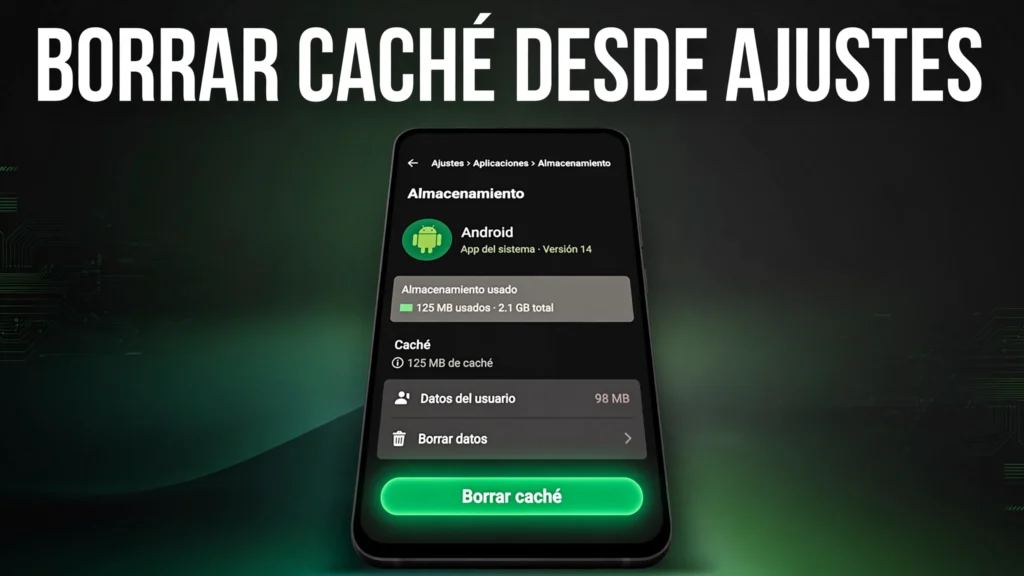
Este es el método manual y funciona en prácticamente todos los móviles Android, ya sean Samsung, Xiaomi, Motorola o Pixel. Los nombres de los menús pueden variar ligeramente según la marca, pero la ruta es la misma:
- Abre Ajustes en tu móvil.
- Entra en Aplicaciones (en algunos móviles se llama “Apps”).
- Busca y selecciona la aplicación cuya caché quieres borrar, por ejemplo Chrome o Instagram.
- Toca Almacenamiento (o “Almacenamiento y caché”).
- Pulsa Borrar caché y confirma.
Repite el proceso con las apps que más usas: el navegador, las redes sociales y las apps de mensajería son las que más caché acumulan. En la pantalla de “Almacenamiento” verás el tamaño exacto de la caché de cada app antes de borrarla, lo que te ayuda a decidir por dónde empezar.
Cómo borrar la caché de todas las apps a la vez
En versiones antiguas de Android existía un botón de “Datos en caché” que limpiaba todo de golpe, pero en los Android modernos esa opción desapareció: hay que borrar la caché app por app o usar una herramienta de limpieza. Estas son las opciones más seguras:
- Archivos de Google (Files): la app gratuita de Google incluye una pestaña de “Limpiar” que detecta archivos basura y caché acumulada y te permite liberarlos con un toque. Es la opción recomendada porque no borra nada personal sin tu permiso. Google explica el proceso oficial en su página de ayuda.
- Mantenimiento del dispositivo (Samsung): en los Galaxy, Ajustes > Mantenimiento de la batería y el dispositivo > Memoria permite limpiar caché y procesos de forma guiada.
- Apps de limpieza de terceros: existen, pero muchas muestran publicidad agresiva o piden permisos innecesarios. Úsalas solo si vienen de desarrolladores conocidos y revisa bien los permisos.
Si la app que más espacio te roba es la de mensajería, hay un método más específico: te explicamos cómo liberar espacio en WhatsApp sin borrar chats, que incluye limpiar su caché y gestionar sus archivos multimedia.
Cómo borrar la caché de Chrome en Android
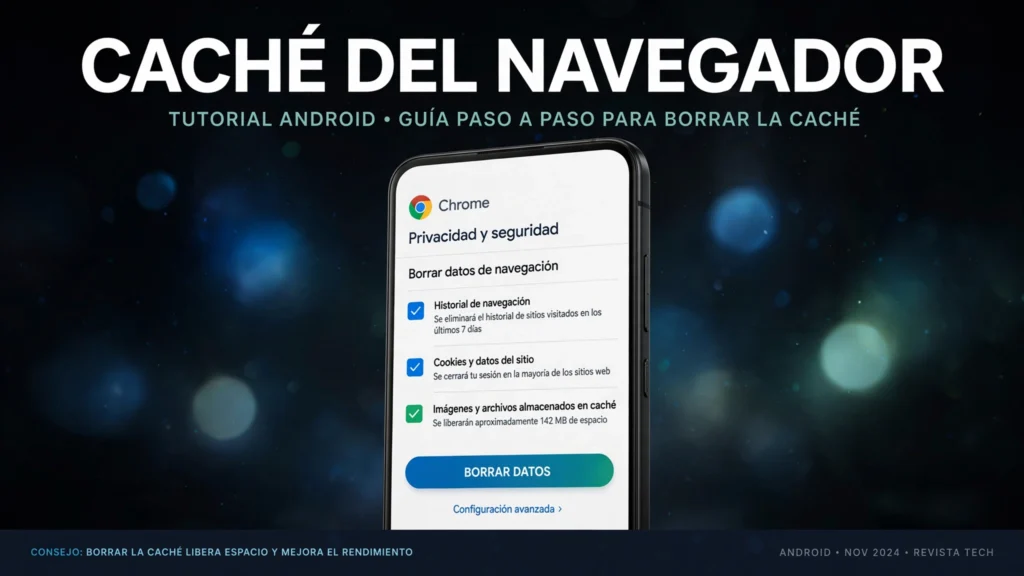
El navegador suele ser el mayor acumulador de caché del móvil, sobre todo si visitas muchas páginas. Para limpiarla sin perder tus marcadores ni tus contraseñas:
- Abre Chrome y toca los tres puntos de la esquina superior derecha.
- Entra en Historial > Borrar datos de navegación.
- Selecciona el intervalo de tiempo (“Desde siempre” para una limpieza completa).
- Marca “Imágenes y archivos almacenados en caché”. Desmarca “Contraseñas” y “Datos de autocompletado” si no quieres perderlos.
- Pulsa Borrar datos.
Este mismo proceso sirve para otros navegadores como Firefox o Edge, que tienen una opción equivalente en sus ajustes de privacidad.
Qué es el wipe cache partition (modo Recovery)
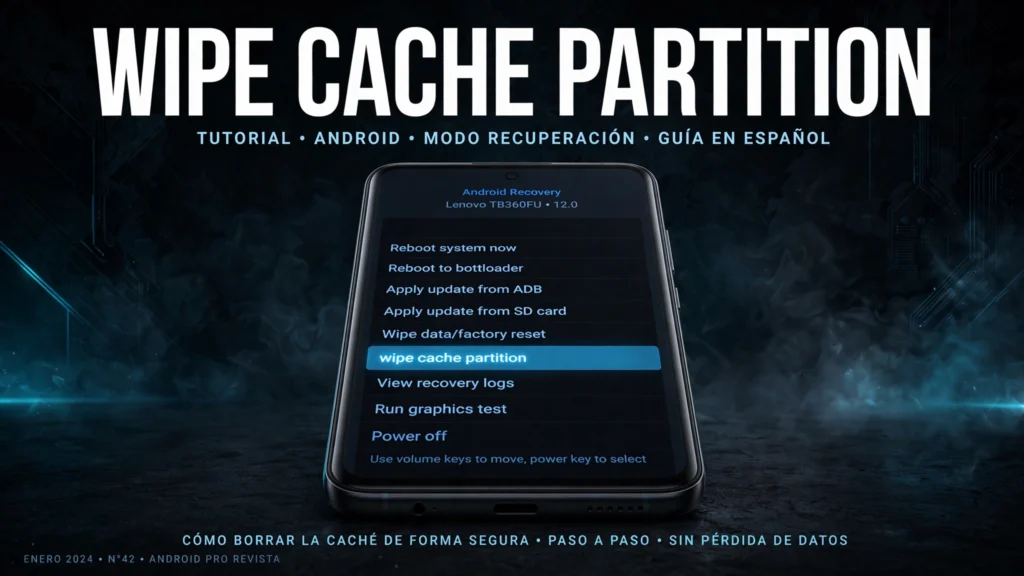
El wipe cache partition es una limpieza de caché a nivel de sistema que se hace desde el modo Recovery de Android, fuera del sistema operativo normal. Borra la partición de caché del sistema (distinta de la caché de cada app) y es útil cuando el móvil falla después de una actualización o se comporta de forma extraña sin causa aparente.
Para hacerlo:
- Apaga el móvil por completo.
- Mantén pulsados encendido + subir volumen hasta que aparezca el menú de Recovery (en algunos modelos es encendido + bajar volumen).
- Muévete con los botones de volumen hasta “Wipe cache partition” y selecciónala con el botón de encendido.
- Confirma y, cuando termine, elige “Reboot system now”.
Advertencia: en el menú de Recovery también aparece “Wipe data/factory reset”, que borra todo el móvil. Asegúrate de seleccionar únicamente “Wipe cache partition”. Si no estás seguro, no toques nada y sal con “Reboot system now”.
¿Cada cuánto hay que borrar la caché?
No hace falta hacerlo cada día: la caché existe para que las apps vayan más rápido, y borrarla constantemente solo hace que tarden más en abrir. Una buena rutina es revisarla una vez al mes, o cuando notes alguno de estos síntomas:
- Una app se cierra sola o se queda congelada.
- El móvil avisa de que queda poco almacenamiento.
- Una app muestra contenido desactualizado (por ejemplo, una web que no se actualiza).
Borrar la caché es además una de las primeras cosas que conviene probar antes de medidas más drásticas: si ni siquiera así mejora el rendimiento, quizá el problema sea el almacenamiento lleno de verdad. En ese caso, mover aplicaciones a la tarjeta SD puede darte el respiro que necesitas.
Conclusión
Borrar la caché en Android es una tarea de mantenimiento sencilla, segura y gratuita: no pierdes datos, no cierras sesiones y en muchos casos resuelve apps que fallan o libera cientos de megas de golpe. Empieza por las apps que más usas, usa Archivos de Google para la limpieza general y reserva el wipe cache partition para cuando el sistema falle de verdad. Con una revisión al mes, tu móvil se mantendrá ágil sin necesidad de trucos raros ni apps milagrosas.