Si tu móvil Android vive al límite del almacenamiento y no quieres borrar fotos ni desinstalar tus aplicaciones favoritas, aprender cómo mover aplicaciones a la tarjeta SD en Android puede ser justo la solución que necesitas. Es un truco disponible desde Android 6.0 que libera gigabytes del almacenamiento interno en minutos, sin root.
Pero no todos los móviles ni todas las apps lo permiten, y hay matices que conviene conocer antes de empezar, como qué es el almacenamiento adoptable o qué ocurre si extraes la tarjeta con apps dentro. En esta guía actualizada de 2026 te explicamos todo paso a paso.
Qué necesitas antes de empezar
- Un móvil con ranura microSD. Cada vez más gamas altas han eliminado la ranura (Google Pixel, y muchos Galaxy S y Xiaomi de gama alta ya no la traen), así que compruébalo en las especificaciones o mirando la bandeja SIM: suele compartir espacio con la segunda SIM.
- Una tarjeta microSD de calidad. Usa como mínimo una tarjeta de clase 10 o U1; una tarjeta lenta hará que las apps tarden más en abrirse. Para mover aplicaciones, lo ideal es una tarjeta U3 con clasificación A2 (diseñada para ejecutar apps). Las tarjetas microSD (Secure Digital) de 64 GB o más son hoy la opción más equilibrada.
- Formatear la tarjeta desde el móvil. Ve a Ajustes > Almacenamiento, selecciona la tarjeta SD y fórmatala desde ahí para garantizar la máxima compatibilidad. Haz antes una copia de seguridad de su contenido: el formateo borra todos los datos.
Cómo mover una app a la tarjeta SD, paso a paso
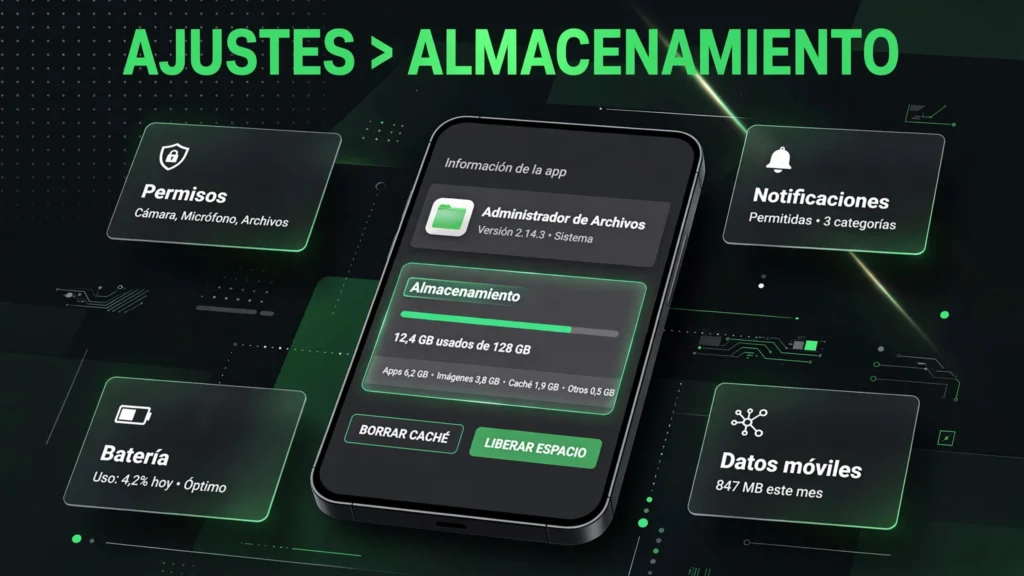
El proceso es idéntico en la mayoría de móviles Android, aunque los nombres de los menús pueden variar según la marca:
- Abre Ajustes y entra en Aplicaciones (en algunos móviles aparece como Aplicaciones y notificaciones).
- Toca Ver todas las aplicaciones y selecciona la app que quieres mover a la tarjeta SD.
- Entra en el apartado Almacenamiento (en algunos modelos se llama Almacenamiento y caché).
- Pulsa el botón Cambiar, que aparece justo debajo de Almacenamiento utilizado.
- Elige Tarjeta SD como destino y pulsa Mover.
- Espera a que termine la transferencia sin usar el móvil: según el tamaño de la aplicación, puede tardar desde unos segundos hasta varios minutos.
Notas por fabricante: en Samsung la ruta alternativa pasa por Ajustes > Mantenimiento del dispositivo > Almacenamiento; en Xiaomi y Motorola los pasos son prácticamente idénticos a los de Android puro. Si no ves el botón Cambiar en el paso 4, esa aplicación concreta no se puede mover.
Para devolver una app al almacenamiento interno, repite el proceso y selecciona Almacenamiento interno en el paso 5.
¿Todos los móviles permiten mover apps a la SD?
No, y conviene saber por qué antes de frustrarte buscando una opción que no existe:
- Apps del sistema y preinstaladas. Están bloqueadas: moverlas podría romper funciones básicas del teléfono.
- Decisión del desarrollador. Cada desarrollador decide si su app admite almacenamiento externo. Las apps con widgets, servicios en segundo plano o medidas de seguridad estrictas (como las bancarias) suelen impedirlo.
- El fabricante lo desactiva. Algunas capas de personalización ocultan la opción aunque Android la soporte de forma nativa.
Como regla práctica: las apps que sí suelen poderse mover son juegos, reproductores multimedia y utilidades sencillas. Si tu móvil no tiene ranura, existen otras formas de liberar espacio en Android sin mover aplicaciones.
¿Qué es el almacenamiento adoptable?
El almacenamiento adoptable (adoptable storage) es una función de Android 6.0+ que permite formatear la tarjeta microSD como si fuera almacenamiento interno. El sistema la cifra y la trata como una extensión de la memoria del teléfono: las aplicaciones se instalan en ella automáticamente, sin moverlas una a una. Es la opción más cómoda si tu móvil tiene poco almacenamiento interno.
Sus inconvenientes (importantes):
- La tarjeta queda cifrada y vinculada a ese móvil: si la extraes, la pones en otro teléfono o se corrompe, puedes perder aplicaciones y datos.
- La velocidad será la de la tarjeta, no la de la memoria interna: en la práctica, todo irá un poco más lento que con almacenamiento interno nativo.
- No todos los fabricantes la ofrecen: Samsung, por ejemplo, eliminó esta opción en muchos de sus modelos.
Para activarlo (si tu móvil lo soporta): Ajustes > Almacenamiento > Tarjeta SD > Formatear como interno y sigue el asistente. Nuestra recomendación: úsalo solo con tarjetas rápidas (U3/A2) y si realmente te falta espacio interno.
¿Se pueden mover juegos a la tarjeta SD?

Sí, siempre que el desarrollador lo permita, y es una excelente noticia: los juegos son las aplicaciones que más espacio ocupan, así que trasladarlos a la SD es una de las formas más eficaces de recuperar varios gigabytes de golpe. Pero ten en cuenta dos matices:
- Solo se mueve parte del juego. Normalmente se traslada el APK y una parte de los datos; archivos adicionales como los datos OBB o las descargas dentro del juego pueden quedarse en el almacenamiento interno.
- Los tiempos de carga aumentan. Incluso una buena microSD es más lenta que la memoria interna del móvil: los juegos tardarán un poco más en cargar niveles y texturas. Con una tarjeta U3 con clasificación A2 la diferencia es mínima y apenas se nota.
Un consejo: si después de mover tus juegos el móvil va lento en general, el problema puede no ser el espacio sino las apps en segundo plano. En ese caso, echa un vistazo a nuestra guía para acelerar tu Android.
¿Qué pasa si quito la tarjeta SD?
Esta es la pregunta que casi nadie se hace antes de mover sus apps, y es importante: si extraes la tarjeta con aplicaciones instaladas en ella, esas apps dejarán de funcionar. Sus iconos aparecerán en gris en el cajón de aplicaciones y no se abrirán hasta que vuelvas a insertar la tarjeta. Los widgets asociados también desaparecerán de la pantalla de inicio.
Peor aún: extraer la tarjeta mientras el móvil está leyendo o escribiendo en ella puede corromper datos. Expúlsala siempre de forma segura desde Ajustes > Almacenamiento > Expulsar antes de sacarla. Y si usas almacenamiento adoptable, no la quites sin más: el sistema la considera parte de su memoria interna.
Si no puedes mover apps: alternativas que sí funcionan
- Usa la SD para fotos y vídeos. Configura la cámara para guardar directamente en la tarjeta: suelen ocupar más que las aplicaciones.
- Ataca a WhatsApp. Es la aplicación que más espacio devora en la mayoría de móviles. Aquí te explicamos cómo liberar espacio en WhatsApp sin borrar chats.
- Tira de nube y USB OTG. Sube tus fotos y vídeos a Google Fotos y elimínalos del móvil, o pásalos a un pendrive con un adaptador USB OTG.
- Limpia la caché de las apps pesadas. Redes sociales, navegadores y apps de streaming acumulan gigabytes de caché que puedes eliminar sin perder ningún dato personal.
En resumen: mover aplicaciones a la tarjeta SD es rápido, gratis y muy efectivo cuando el móvil y las apps lo permiten. Elige una tarjeta de calidad, fórmatala desde el teléfono y evita extraerla en caliente. Y si tu móvil no tiene ranura microSD, las alternativas de arriba te devolverán el espacio igualmente.