
Si tu móvil te avisa de que el almacenamiento está casi lleno, el culpable suele ser uno solo: WhatsApp acumula fotos, vídeos, audios, stickers y documentos durante meses hasta ocupar varios gigabytes sin que lo notes. La buena noticia es que puedes liberar espacio en WhatsApp sin borrar chats gracias a las herramientas integradas de la propia app: el administrador de almacenamiento, la limpieza de archivos pesados y unos ajustes que evitan que se vuelva a llenar. Esta guía paso a paso te muestra cómo hacerlo en minutos, sin perder ni una sola conversación.
Cómo ver qué ocupa más espacio en WhatsApp
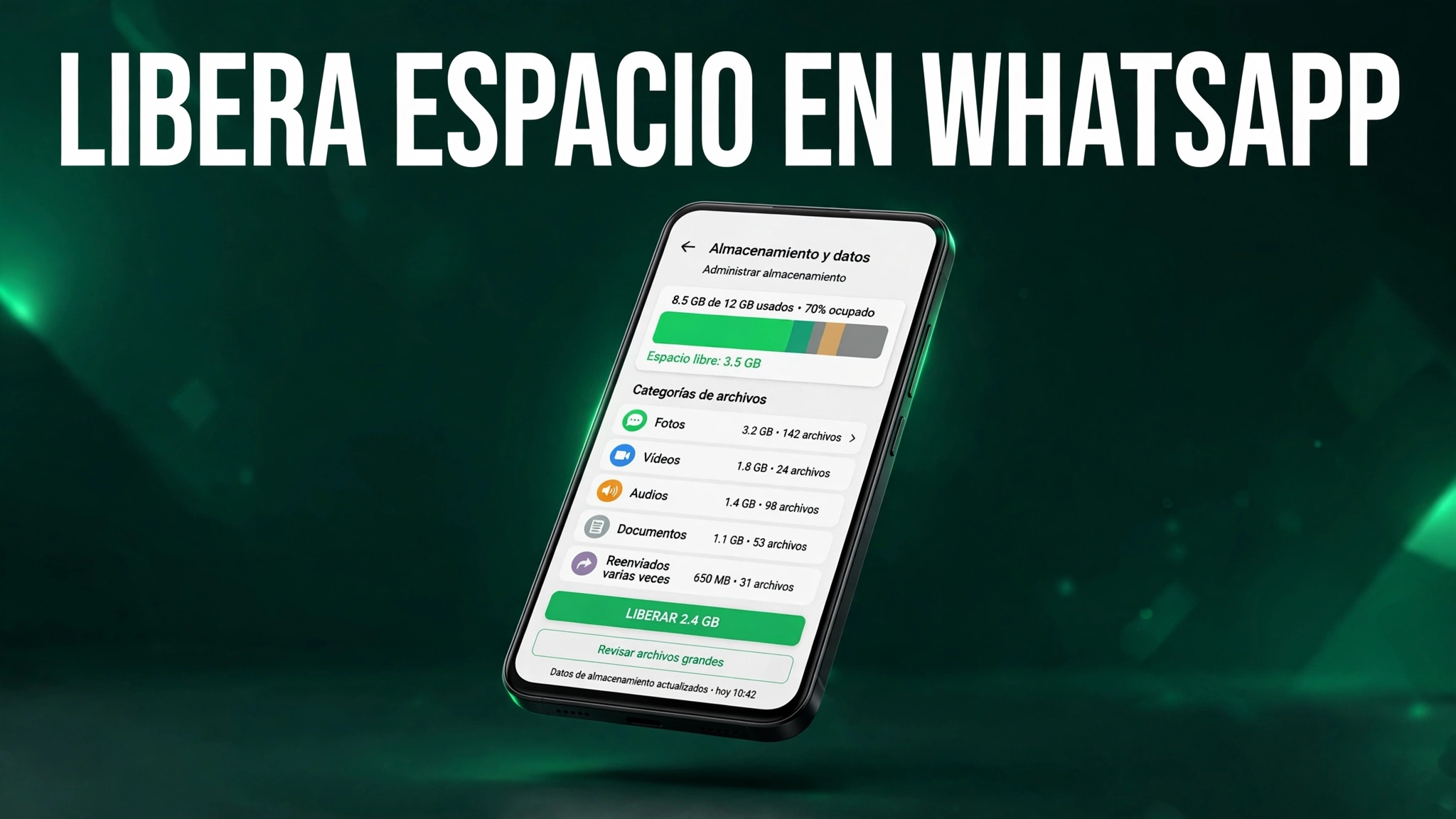
Antes de borrar nada, conviene saber dónde está el problema. WhatsApp incluye un panel que muestra exactamente cuánto espacio ocupa cada chat y cada tipo de archivo. Para verlo:
- Abre WhatsApp y toca los tres puntos de la esquina superior derecha.
- Entra en Ajustes → Almacenamiento y datos.
- Pulsa Administrar almacenamiento.
Arriba verás el total que ocupa la app en tu móvil. Debajo aparecen las dos categorías que más gigas recuperan con el menor esfuerzo: «Archivos reenviados varias veces» (memes y vídeos virales que recibes una y otra vez) y «Archivos de más de 5 MB» (los vídeos largos y los documentos pesados). También puedes ordenar por tamaño o revisar el consumo chat por chat: el panel muestra los grupos y conversaciones que más multimedia concentran, con un gráfico claro de cuánto ocupa cada uno.
Borra los archivos pesados sin perder tus chats
La clave de este método es que eliminar archivos no elimina conversaciones: los mensajes de texto se conservan y el chat sigue intacto, solo desaparecen los adjuntos pesados que selecciones. Así se hace:
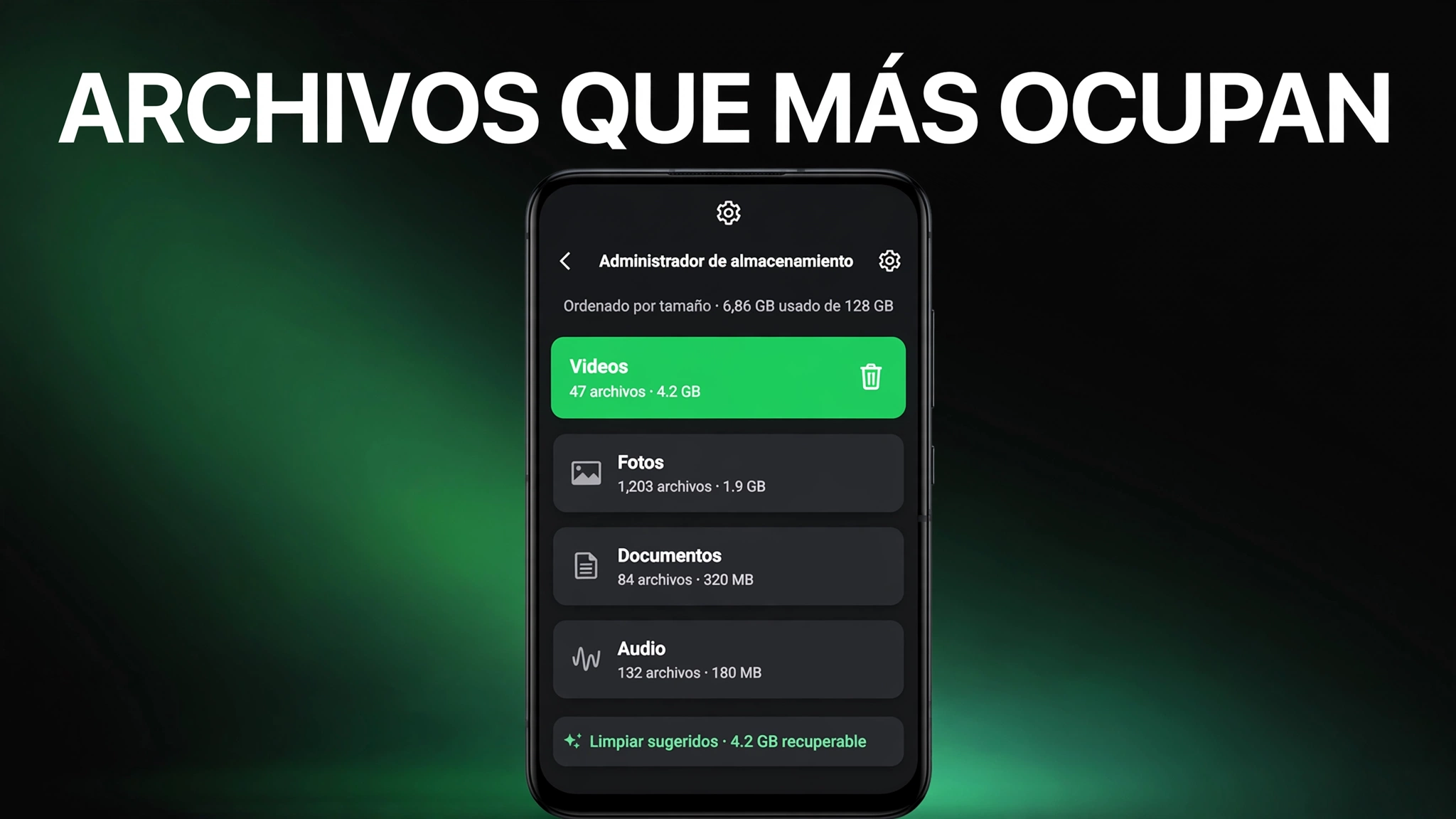
- En Administrar almacenamiento, entra en «Archivos de más de 5 MB» o «Archivos reenviados varias veces».
- Mantén presionado un archivo para activar la selección múltiple y marca todos los que quieras borrar.
- Toca el icono de la papelera. WhatsApp te pedirá que marques «Eliminar todas las copias» para borrar también los duplicados que tengas en otros chats: actívalo, porque los reenviados suelen estar guardados en varios sitios a la vez.
Antes de confirmar, puedes previsualizar cada archivo para no borrar por error algo importante. Ojo: esta «papelera» no es reversible — una vez eliminados, los archivos desaparecen de tu teléfono de forma definitiva y puede que ya no se puedan volver a descargar del chat si WhatsApp no los conserva en sus servidores. Para un control aún más fino, entra en el perfil de cualquier contacto o grupo, abre «Archivos, enlaces y documentos» y ordena por tamaño, antigüedad o fecha de recepción. Y si lo que quieres es vaciar un chat muy pesado, el menú «Más → Vaciar chat» permite eliminar solo los vídeos, fotos, stickers, documentos o audios, conservando los mensajes de texto (e incluso los destacados, si los marcas).

Cómo borrar fotos de WhatsApp sin perderlas para siempre
El miedo a perder fotos irrepetibles frena muchas limpiezas. La solución es simple: mueve las fotos antes de borrarlas. Todo lo que descargas de WhatsApp se guarda también en tu galería o en el almacenamiento interno, así que antes de limpiar:
- Revisa en la galería qué fotos y vídeos quieres conservar y muévelos a una carpeta aparte, o actívalos en Google Fotos para tener copia en la nube (los vídeos pesados conviene subirlos solo con Wi-Fi).
- Los documentos importantes (PDF, billetes, contratos) muévelos a Google Drive o a una carpeta propia del teléfono.
- Los audios que quieras guardar, reenvíalos a tu propio chat de «Yo» o guárdalos en notas.
Con las copias a salvo, vuelve al administrador de almacenamiento y borra sin miedo. Este paso también vale si el problema es general: si tu móvil va lento y sin espacio, una limpieza de WhatsApp suele ser el primer paso de una limpieza de almacenamiento más amplia.
Desactiva la descarga automática para que no vuelva a llenarse
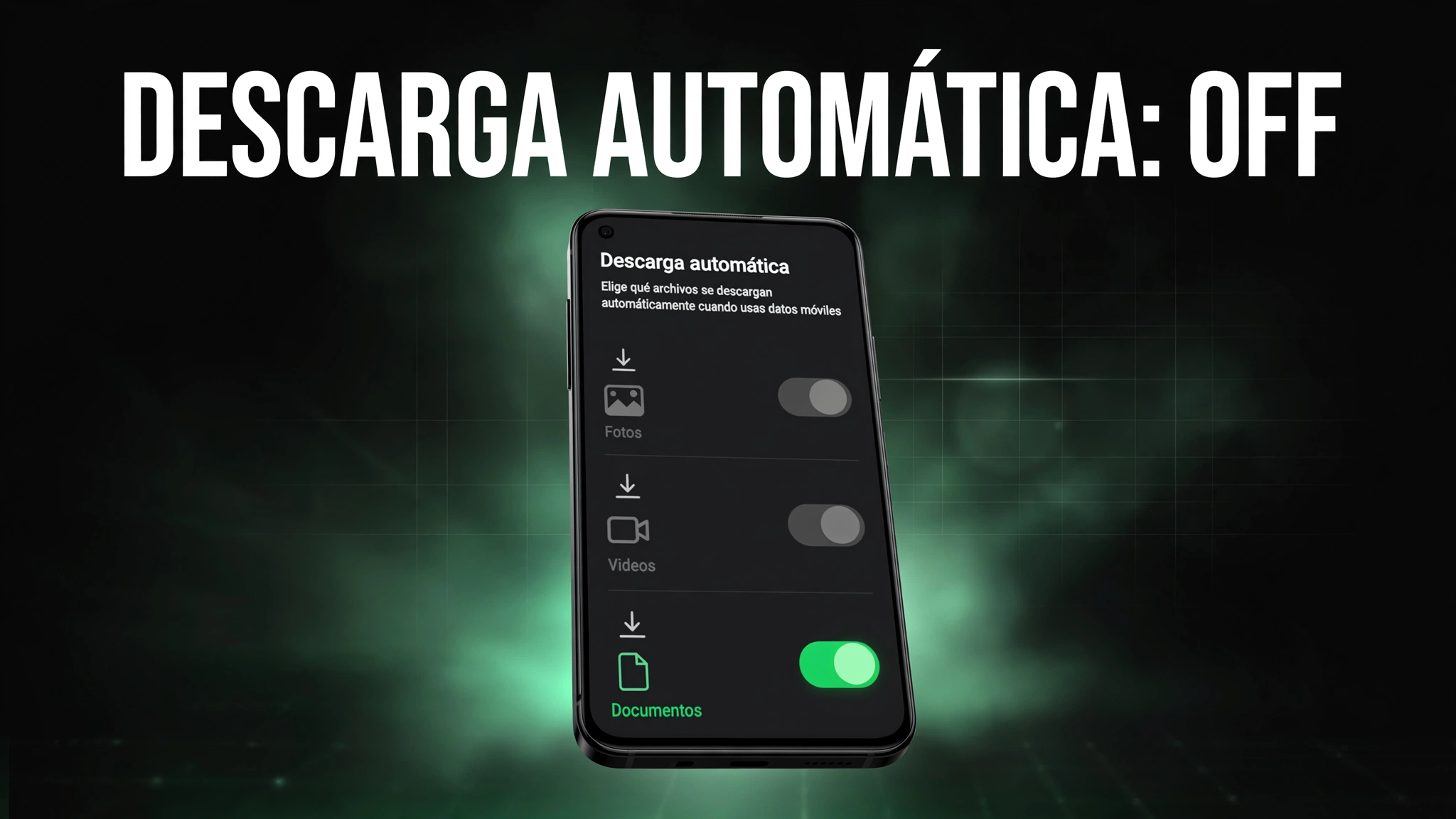
Limpiar una vez está bien; impedir que WhatsApp se llene otra vez es mejor. La descarga automática es la responsable silenciosa: cada foto, vídeo y audio que recibes en un grupo activo se guarda solo, sin que lo pidas. Para controlarla:
- Ve a Ajustes → Almacenamiento y datos.
- En el apartado «Descarga automática de archivos», abre cada conexión (datos móviles, Wi-Fi y roaming) y desmarca fotos, audio, vídeos y documentos — o déjalo solo en Wi-Fi y solo fotos si prefieres un punto medio.
A partir de ahora, los archivos aparecerán en el chat como vista previa difuminada y solo se descargarán cuando los toques. También vale la pena desactivar «Visibilidad de archivos multimedia» en Ajustes → Chats si no quieres que todo lo que recibes aparezca automáticamente en tu galería: seguirás viéndolo en WhatsApp, pero no ocupará espacio duplicado en la galería. Si te preocupa la privacidad de esos archivos, recuerda que WhatsApp permite además mensajes que se autodestruyen en WhatsApp, que se borran solos al cabo del tiempo que elijas.
Dónde se guardan los archivos de WhatsApp
Para los que prefieren el método manual, los archivos de WhatsApp viven en tu almacenamiento interno. En Android, la ruta típica es:
Android → media → com.whatsapp → WhatsApp → Media
Dentro de Media encontrarás carpetas separadas para WhatsApp Images, WhatsApp Video, WhatsApp Audio, WhatsApp Documents y Stickers. Puedes entrar con el administrador de archivos de tu móvil (su nombre varía según la marca), identificar qué carpetas ocupan más espacio y borrar solo lo que no necesites. Es una limpieza efectiva pero definitiva: no hay papelera de recuperación, así que actúa solo cuando tengas respaldo de lo importante.
Otra carpeta que merece una visita es … → WhatsApp → Databases: ahí se guardan las copias de seguridad locales de tus conversaciones. WhatsApp rota estas copias, pero las versiones más antiguas pueden quedarse ocupando espacio. Puedes borrar las antiguas conservando siempre la más reciente — WhatsApp usa esas copias para restaurar chats si reinstalas la app, así que nunca elimines todas.
Vacía la caché de WhatsApp (limpieza segura)
El último truco es el más rápido y el más seguro: vaciar la memoria caché. La caché son archivos temporales que la app regenera sola con el uso diario; borrarla no toca ni chats, ni fotos, ni ajustes. En Android:
- Ve a Ajustes del teléfono → Aplicaciones → WhatsApp.
- Entra en Almacenamiento y pulsa Vaciar caché.
No lo confundas con «Borrar datos» o «Borrar almacenamiento»: esa opción sí restablece la app y te obligaría a registrarte y restaurar la copia de seguridad. La caché, en cambio, puedes vaciarla cada cierto tiempo sin ningún riesgo.
Conclusión: tus chats se quedan, los gigas vuelven
Liberar espacio en WhatsApp sin borrar chats se reduce a tres hábitos: revisar el administrador de almacenamiento cada mes, atacar primero los archivos de más de 5 MB y los reenviados, y desactivar la descarga automática para que el problema no vuelva. Con una limpieza completa puedes recuperar varios gigabytes en una tarde, y los chats —con todos sus mensajes— seguirán exactamente donde los dejaste.