¿Alguna vez te has preguntado dónde se guardan las contraseñas en Android? No viven en un único sitio: según el tipo de clave —la del WiFi, la de una app, la de una web— el sistema las reparte entre el Gestor de contraseñas de Google, los ajustes de red y, a veces, aplicaciones de terceros. La buena noticia es que recuperarlas es cuestión de saber dónde mirar. En esta guía verás dónde está cada contraseña, cómo consultarla paso a paso y qué hacer para exportarla o mantenerla a salvo.
Los cuatro lugares donde viven tus contraseñas
La respuesta corta es que depende del tipo de contraseña. Esta tabla lo resume de un vistazo:
| Tipo de contraseña | Dónde se guarda | Cómo la ves |
|---|---|---|
| La del WiFi | En los ajustes de red del sistema | WiFi → redes guardadas → Compartir (código QR) |
| Apps y páginas web | Gestor de contraseñas de Google (en tu cuenta o solo en el dispositivo) | Ajustes → Google → Autocompletar |
| Chrome | El mismo Gestor de Google, sincronizado con tu cuenta | Menú ⋮ → Configuración → Gestor de contraseñas |
| Otros navegadores y gestores | Su propio almacén: Firefox, Samsung Pass, Bitwarden… | En los ajustes de esa aplicación |
Entender esta división es lo más importante: la clave de tu Instagram no está en los ajustes de WiFi, está en el Gestor de contraseñas de Google. Y si necesitas compartir la clave de tu red con una visita, tenemos una guía completa para ver la contraseña del WiFi.
¿Cómo ver mis contraseñas guardadas?
Hay tres caminos para consultar tus claves, y todos llevan al mismo sitio. Elige el que te resulte más cómodo.
Método 1: desde los ajustes del móvil
- Abre Ajustes.
- Entra en Google. En Android 14 o superior está dentro de Todos los servicios; en Samsung, busca Contraseñas y autocompletado en Administración general.
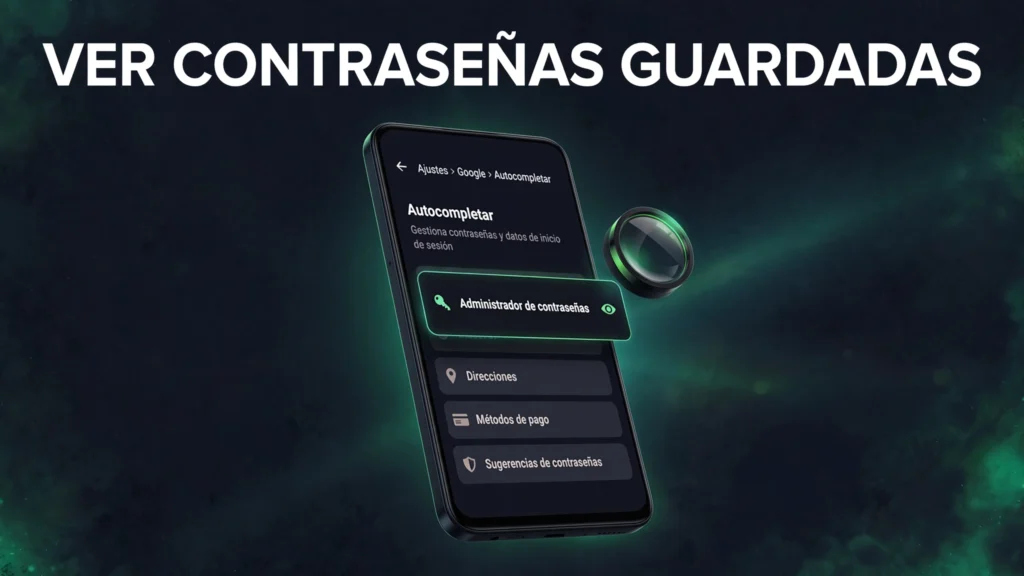
- Toca Autocompletar y después Gestor de contraseñas de Google.
- Verás la lista de sitios y apps con claves guardadas. Toca sobre cualquiera: tras confirmar tu identidad con huella, PIN o patrón, la contraseña aparece en texto plano.
- Desde cada entrada puedes copiarla, editar el usuario o la clave, añadir una nota o eliminarla.
Método 2: desde Chrome en el móvil
- Abre Chrome y toca el menú de tres puntos (⋮) arriba a la derecha.
- Entra en Configuración y toca Gestor de contraseñas de Google.
- Busca el sitio que necesites: puedes ver, copiar, editar o borrar la clave tras verificar tu identidad.
Método 3: desde cualquier navegador (passwords.google.com)
Si estás en un ordenador o en un móvil que no es el tuyo, entra en passwords.google.com e inicia sesión con tu cuenta de Google: verás exactamente las mismas contraseñas que tienes en el teléfono, porque se sincronizan con la nube. Es la forma más rápida de consultar una clave cuando no tienes el móvil a mano.
¿Es seguro guardar contraseñas en Google?
Es la pregunta que todo el mundo se hace, y la respuesta es: sí, con matices. El Gestor de contraseñas de Google cifra tus claves tanto al guardarlas como al transferirlas entre tus dispositivos, así que ni Google ni nadie más puede leerlas. Además incluye varias capas extra de protección:
- Revisión de contraseñas: analiza tus claves y te avisa si alguna apareció en filtraciones públicas, si es demasiado débil o si la repites en varios sitios. Si ves una alerta, cámbiala cuanto antes.
- Solo en este dispositivo: al guardar una clave puedes elegir que no se sincronice con tu cuenta y quede únicamente en el móvil. Útil si compartes tu cuenta de Google con otras personas.
- Llaves de acceso (passkeys): el mismo gestor guarda ahora passkeys, que sustituyen la contraseña por tu huella o tu rostro. No hay texto que robar, así que ni una filtración masiva las compromete. Amazon, PayPal, eBay y GitHub ya las admiten.
- Verificación en dos pasos: la verdadera seguridad no está en el gestor, sino en tu cuenta. Activa la verificación en dos pasos de Google: aunque alguien descubra tu contraseña maestra, no podrá entrar sin ese segundo factor.

Y un consejo de higiene digital: si sospechas que alguna app maliciosa pudo tener acceso a tus datos, no te quedes solo en cambiar las claves. Revisa nuestra guía para eliminar virus del móvil y asegúrate de que el dispositivo está limpio antes de seguir guardando credenciales en él.
¿Cómo exportar mis contraseñas?
Exportar es útil cuando vas a migrar a otro gestor (Bitwarden, 1Password…) o quieres una copia de seguridad de tus claves. El proceso es sencillo:
- Abre el Gestor de contraseñas de Google (Ajustes → Google → Autocompletar) o entra en passwords.google.com.
- Toca el icono de ajustes (⚙).
- Pulsa Exportar contraseñas y confirma tu identidad.
- Se descarga un archivo .csv con todas tus claves.
Atención: el archivo CSV no está cifrado. Es texto plano legible por cualquiera que lo abra. Por eso, la regla de oro es: impórtalo en tu nuevo gestor e inmediatamente después bórralo del dispositivo. Nunca lo dejes en Descargas ni lo envíes por correo o mensajería. La propia ayuda de Google sobre la gestión de contraseñas recomienda manejar este archivo con extremo cuidado.

Extra: cambia de gestor o añade claves a mano
Dos trucos finales para tener el control total:
- Cambia el gestor por defecto: no estás obligado a usar el de Google. Instala Bitwarden o 1Password y en Ajustes → Google → Todos los servicios → Autocompletar selecciona la nueva app como servicio de autocompletar. A partir de ese momento será ella quien sugiera tus claves en todo el sistema.
- Añade contraseñas manualmente: dentro del Gestor de contraseñas toca el + y crea una entrada nueva con el sitio, el usuario y la clave. Perfecto para claves que nunca aceptaste guardar y ahora quieres tener a mano.
- En Samsung, existe Samsung Pass: el equivalente propio de la marca, en Ajustes → Seguridad y privacidad → Samsung Pass. Funciona igual de bien, pero sus claves no se sincronizan con Google, así que conviene saber cuál de los dos estás usando para no buscar en el sitio equivocado.
En resumen: tus claves viven en el Gestor de contraseñas de Google, en los ajustes de red y, si usas otras apps, en sus propios almacenes. Ahora sabes exactamente dónde está cada una, cómo verla en segundos y cómo exportarla sin poner tu seguridad en riesgo. Y si quieres seguir exprimiendo tu móvil, no te pierdas nuestros trucos Android menos conocidos.