Te pide la clave del WiFi una visita, vas a conectar un portátil nuevo o la tablet de tu hijo… y descubres que no recuerdas la contraseña. Tranquilo: no hace falta resetear el router. Tu móvil la sabe, porque la escribió una vez y la guardó. Ver la contraseña del WiFi en Android es posible gracias a una función integrada del sistema: sin root, sin apps de dudosa procedencia y en menos de un minuto.
Desde Android 10, el sistema permite compartir las redes guardadas generando un código QR que contiene la clave, y en muchos móviles la contraseña aparece además escrita en texto claro.
Cómo ver la contraseña del WiFi paso a paso
La opción está algo escondida y cambia de nombre según la marca, pero el procedimiento es el mismo en Android 10 o superior:
- Abre Ajustes y entra en Red e Internet (en Samsung y varias capas chinas se llama Conexiones).
- Pulsa en Internet o WiFi y localiza la red cuya contraseña quieres ver. Tiene que ser una red guardada: una a la que te hayas conectado antes.
- Toca la rueda dentada a la derecha del nombre de la red. En algunos móviles basta con tocar el propio nombre.
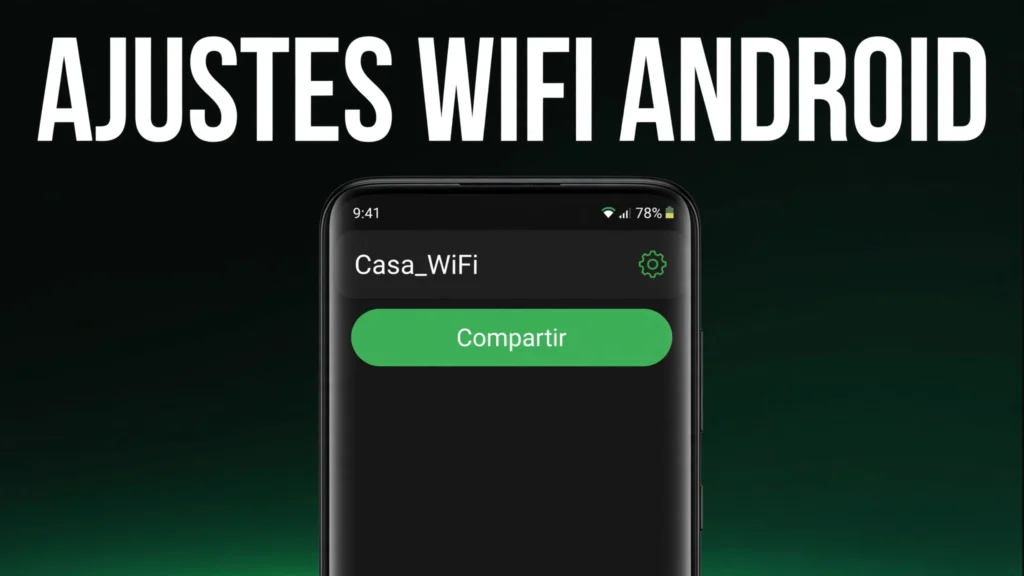
- Pulsa Compartir (algunas capas lo llaman Código QR; es lo mismo).
- Confirma tu identidad con la huella, el patrón o el PIN: es la medida que impide que cualquiera que coja tu móvil vea tus claves.
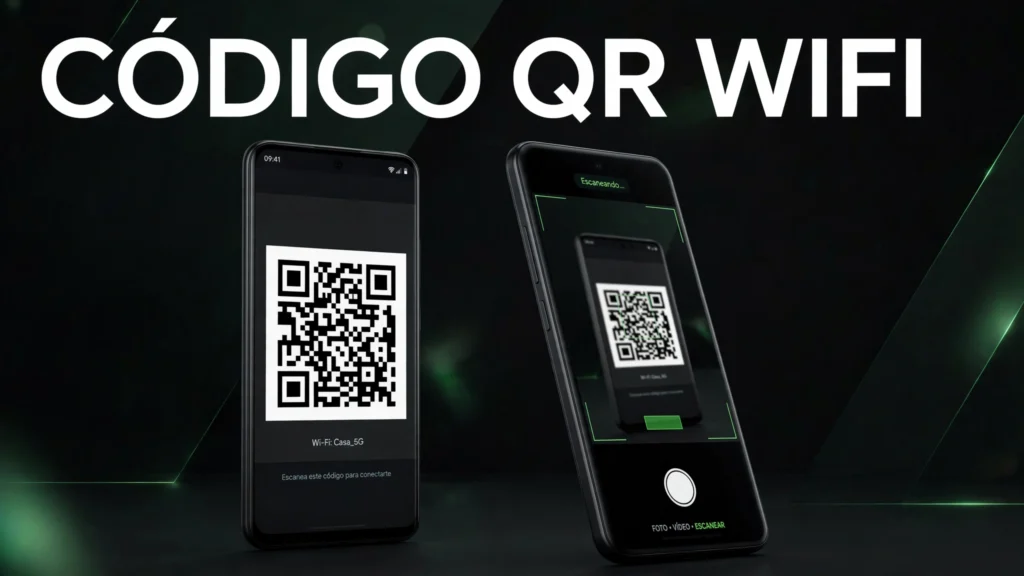
- Aparecerá un código QR. En muchos móviles, justo debajo verás también la contraseña escrita en texto claro.
Si la clave sale escrita, ya has terminado. Si solo ves el QR, no pasa nada: la contraseña viaja dentro de él. Para que este paso de verificación sea realmente seguro, conviene tener un buen bloqueo de pantalla en tu Android: es él quien protege el acceso a tus redes guardadas.
El atajo desde los ajustes rápidos
Para la red actual, baja los ajustes rápidos, mantén pulsado el icono de WiFi y busca Compartir Wi-Fi: te pedirá la huella y mostrará el mismo QR. Si tu marca no incluye este atajo, el camino por Ajustes funciona igual.
Qué muestra cada móvil: QR, contraseña escrita o las dos cosas
La función es de Android, pero cada fabricante decide cómo la presenta: de ahí las versiones contradictorias que se leen por internet.
| Marca / capa | Dónde está la opción | ¿Muestra la clave en texto? |
|---|---|---|
| Google Pixel y Android sin capa | Ajustes > Red e Internet > Internet > rueda de la red > Compartir | Sí, bajo el QR en la mayoría de modelos |
| Samsung (One UI) | Ajustes > Conexiones > WiFi > rueda de la red > Código QR | No; solo describe el QR |
| Xiaomi (MIUI / HyperOS) | Ajustes > WiFi > la red guardada > icono de código QR | Habitualmente no |
| OPPO, realme, Honor, Motorola | Ajustes > Conexiones o Red e Internet > WiFi > la red > Compartir | Varía según el modelo |
La lectura práctica es sencilla: si ves la clave escrita, cópiala y listo. Si solo ves el QR, no busques más opciones: descifra el QR, que es el método que funciona en todos los casos.
Cómo leer la contraseña que hay dentro del código QR
Un QR de WiFi es texto codificado con un formato estándar: empieza por WIFI: y lleva campos separados por punto y coma. La T es el tipo de seguridad (casi siempre WPA), la S es el nombre de la red y la P es, exactamente, tu contraseña. Es el mismo sistema de códigos bidimensionales que explica la página de Wikipedia sobre el código QR.
Para leerlo como texto:
- Deja el QR abierto en el móvil que sí conoce la red.
- Con un segundo teléfono, apunta la cámara al código pero elige ver o copiar el texto del resultado. Google Lens también sirve.
- Entre
P:y el siguiente punto y coma está tu contraseña. Lo demás es envoltorio.
Sin un segundo teléfono a mano, haz una captura del QR y ábrela con Google Fotos: Lens lee los códigos de imágenes guardadas. Y si solo quieres que otra persona se conecte, que escanee el QR directamente.
Si tu móvil no tiene esta opción: tres formas de recuperar la clave
La función llegó con Android 10 en 2019. Si tu teléfono se quedó en Android 9 o en una versión anterior, no la tiene. Comprueba si hay actualizaciones pendientes en Ajustes > Sistema > Actualización del sistema. Y si no, la clave no vive solo en el teléfono:
- La pegatina del router. Debajo o detrás del aparato, con el nombre de la red y la clave de fábrica. Sirve si nunca la cambiaste.
- El panel de administración del router. Entra desde el navegador con la dirección que indica esa misma pegatina (normalmente 192.168.1.1). Con el usuario del router podrás ver la clave actual o cambiarla.
- Un ordenador de casa conectado a esa red. Windows y macOS permiten consultar la clave de una red guardada desde sus propios ajustes, pidiendo antes la contraseña del equipo.
Cambiar la clave del router desconecta todo lo que la tuviera guardada: televisores, altavoces, aspiradoras…
Lo que NO debes hacer: apps milagrosas y root
Buscando este tema encontrarás apps que prometen revelar contraseñas WiFi con un toque: las que «funcionan» lo hacen sobre tus propias redes —algo que Android ya hace gratis—, y el resto o son fraude publicitario o piden permisos abusivos. La política de seguridad de Google Play previene descargar apps desde fuera de los canales seguros precisamente por este tipo de riesgos.
Rootear el teléfono para que una app de terceros lea el archivo donde Android guarda las redes ya no hace falta —la función nativa es mejor—, y tiene un precio real: te deja fuera de las actualizaciones de seguridad, anula la garantía y rompe las apps de banca y pagos.
Y un punto que no admite matices: todo esto sirve para recuperar la contraseña de una red que ya es tuya, que tu teléfono guardó porque tú la escribiste. No sirve para entrar en la red de otra persona, y acceder a ella sin permiso es un delito.
Cuidado con quién ve esa pantalla
Esa pantalla de Compartir es la contraseña de tu red en abierto. No la envíes a un grupo de WhatsApp ni la dejes en la galería: cualquiera que le haga una foto puede leerla después con calma. Enséñala en persona para que la otra persona la escanee delante de ti, y si quieres apuntarla, que sea en un gestor de contraseñas, no en las notas.
Si pierdes el teléfono con las claves a un toque de distancia, actúa rápido: nuestra guía sobre cómo proteger tus datos si pierdes tu Android explica qué hacer en los primeros minutos.
Preguntas frecuentes
¿Se puede ver la contraseña del WiFi en Android sin root?
Sí, y es la forma recomendada. Desde Android 10: ajustes de la red guardada, Compartir, huella y obtienes un QR con la clave. En muchos móviles sale además escrita debajo.
¿Por qué mi móvil solo me enseña el QR y no la contraseña escrita?
Depende de la capa del fabricante. Google solo documenta el QR; cada marca decide si añade la clave en texto. En Samsung One UI, por ejemplo, solo se describe el código. La solución es la misma: lee el QR con otro dispositivo en modo texto. La contraseña está dentro, después de P:.
¿Funciona con la red del vecino o con un WiFi público?
No. El sistema solo muestra redes que tu propio teléfono tiene guardadas, y las guarda porque en su momento te conectaste con la clave correcta. No hay función de Android que revele la contraseña de una red ajena.
¿Y si tengo Android 9 o una versión anterior?
Esas versiones no incluyen la función. Comprueba si hay actualizaciones pendientes. Si no, recupera la clave desde la pegatina del router, su panel de administración o un ordenador conectado a esa red.
¿Es lo mismo que la contraseña de compartir Internet?
No. Compartir Internet crea una red nueva con tus datos móviles, con contraseña fijada por el propio teléfono en Ajustes > Zona WiFi o Punto de acceso. La de esta guía es la clave de una red que ya existía.
¿Compartir el WiFi así deja algo funcionando en segundo plano?
No. Generar el código es puntual: se dibuja en pantalla, la otra persona lo escanea y ahí termina. No queda ningún servicio activo.
Conclusión
Ver la contraseña del WiFi en Android es una función que existe desde hace años pero está escondida: ajustes de la red, Compartir, huella y listo. Si tu marca muestra la clave en texto, el trabajo está hecho en diez segundos; si solo enseña el QR, leerlo con un segundo móvil te saca del apuro en cualquier caso. Y recuerda: esa pantalla es tu contraseña en abierto, compártela en persona y guárdala en un gestor de contraseñas, no en una captura.