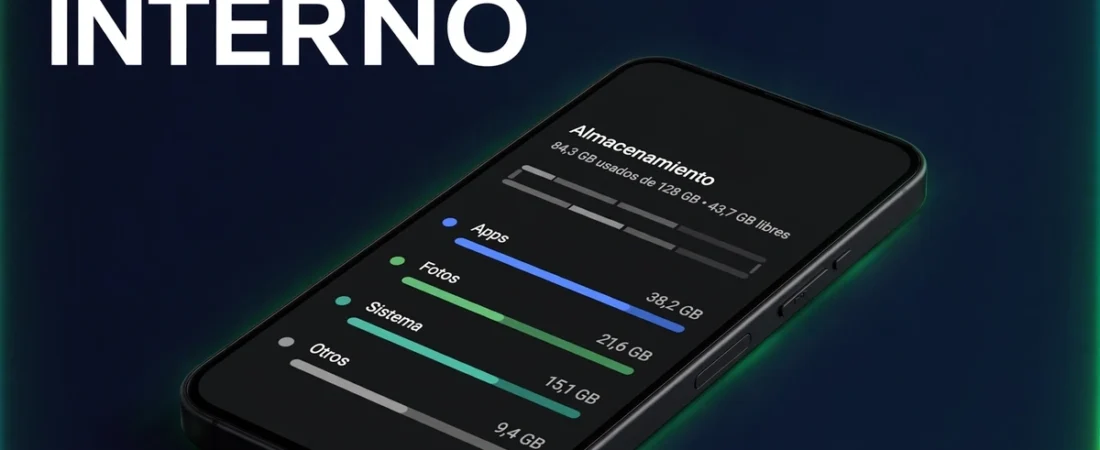
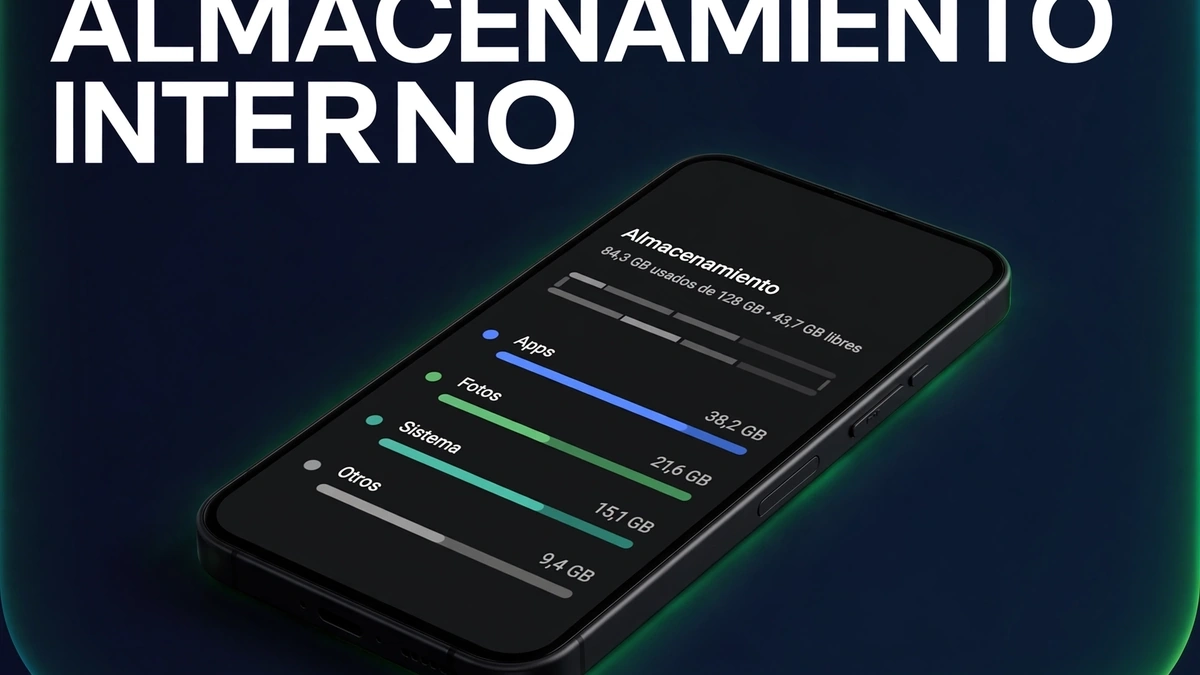
Cuando tu Android avisa de que se está quedando sin espacio, el culpable casi siempre es el mismo: el almacenamiento interno del móvil. Es el “disco duro” de tu teléfono, donde viven el sistema operativo, tus aplicaciones y todos tus archivos. En esta guía lo explicamos sin tecnicismos: qué es, cómo ver cuánto espacio libre tienes, qué significa ese apartado llamado “Otros” que se come tantos gigas y cómo gestionarlo para que nunca te falte sitio.
¿Qué es el almacenamiento interno del móvil?
Es un chip de memoria flash no volátil soldado a la placa base: conserva los datos aunque apagues el móvil o se quede sin batería, a diferencia de la memoria RAM, que se vacía al reiniciar. Aquí se guarda todo lo permanente: el sistema operativo Android, las apps preinstaladas y las que descargas, tus fotos, vídeos, música, documentos y los datos de cada aplicación.
La cifra de la caja (64, 128, 256 o 512 GB) es la capacidad total del chip, pero el espacio real disponible siempre es menor: el sistema y las apps preinstaladas ocupan entre 10 y 20 GB antes de que toques nada. Un móvil de 128 GB suele dejar unos 105-110 GB libres de fábrica. Además, no todos los chips rinden igual: la gama baja y media usa memoria eMMC, mientras que la gama media-alta y alta monta UFS (versiones 2.1, 3.0, 3.1 o 4.0), mucho más rápida al abrir apps y mover archivos.
¿Qué diferencia hay entre memoria RAM y almacenamiento?
La confusión más común, resuelta de una vez:

- La memoria RAM es la memoria de trabajo: temporal y rapidísima. Guarda lo que las apps están usando ahora mismo y se vacía al reiniciar. Más RAM = más apps abiertas a la vez sin ralentizar el teléfono.
- El almacenamiento interno es la memoria permanente: guarda lo que se queda para siempre (o hasta que lo borres). Más almacenamiento = más apps instaladas, más fotos y más vídeos.
Piensa en la RAM como el escritorio donde trabajas y en el almacenamiento como el archivador donde guardas los documentos. Y ojo con el mito: “mi móvil tiene 128 GB y aun así va lento”. La falta de espacio solo ralentiza el teléfono cuando está casi lleno (menos del 10 % libre); con espacio de sobra, la lentitud viene de otro lado.
¿Cómo ver cuánto espacio libre tienes en Android?
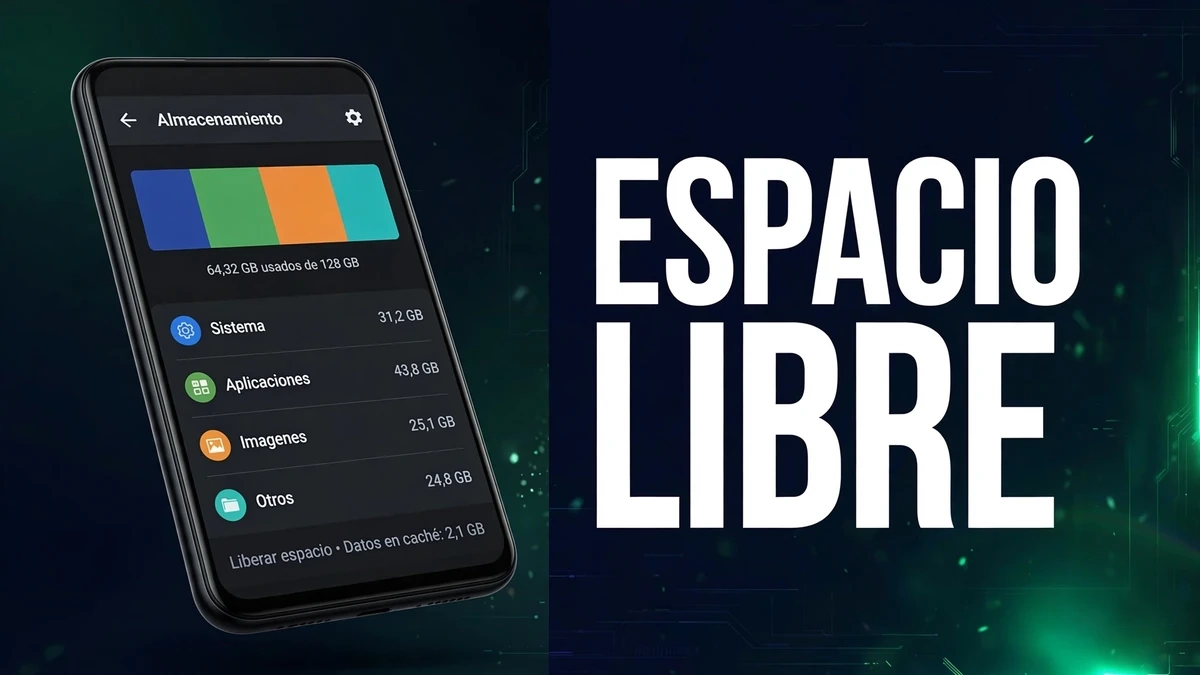
Ve a Ajustes > Almacenamiento. La ruta exacta varía según la marca:
- Samsung: Ajustes > Cuidado del dispositivo > Almacenamiento.
- Xiaomi, Redmi y POCO: Ajustes > Almacenamiento.
- Google Pixel y Android puro: Ajustes > Almacenamiento.
Verás un gráfico con las categorías que ocupan tu espacio: Aplicaciones, Imágenes, Vídeos, Audio, Otros y Sistema. Toca cada una para ver el detalle. Y la regla de oro: mantén siempre al menos un 10 % libre. Android necesita ese margen para actualizaciones y archivos temporales; por debajo, el móvil se vuelve lento y las apps fallan al actualizarse.
¿Qué es el almacenamiento “Otros” y por qué ocupa tanto?
“Otros” es el cajón de sastre de Android: todo lo que no encaja en las demás categorías. Normalmente incluye los datos internos de las aplicaciones (bases de datos, mapas offline, música o series descargadas), archivos temporales y miniaturas, el contenido de la carpeta Descargas y archivos de apps de mensajería como WhatsApp o Telegram.
Que ocupe varios gigas es normal en móviles con mucho uso. Para reducirlo: borra la caché de las aplicaciones más pesadas, vacía la carpeta Descargas y revisa qué apps guardan datos offline que ya no necesitas (mapas de viajes pasados, listas de música sin conexión, capítulos ya vistos).
Cómo gestionar el almacenamiento interno: 6 métodos que funcionan
Los métodos que de verdad recuperan gigas, ordenados de más a menos impacto:
- Descubre qué ocupa más. En Ajustes > Almacenamiento, ordena las apps por tamaño. Casi siempre 2 o 3 se comen la mitad del espacio: juegos pesados, editores de vídeo o apps con contenido descargado.
- Borra la caché de las apps más pesadas. Son archivos temporales que las apps regeneran solas; no pierdes datos ni sesiones. El primer sitio donde mirar cuando necesitas espacio rápido.
- Mueve fotos y vídeos fuera del teléfono. Es lo que más ocupa. Pásalos a una microSD, a un USB o a la nube (Google Fotos tiene la opción de “liberar espacio” tras la copia). Si tu móvil lo permite, también puedes mover aplicaciones a la tarjeta SD.
- Desactiva la descarga automática de WhatsApp y Telegram. En WhatsApp: Ajustes > Almacenamiento y datos > Descarga automática. En Telegram: Ajustes > Datos y almacenamiento. En grupos activos, esto ahorra varios gigas al mes.
- Vacía la carpeta Descargas una vez al mes desde la app Archivos: PDFs, APKs e imágenes que descargaste una vez y olvidaste.
- Usa la limpieza de Archivos de Google. Sugiere qué borrar: duplicados, memes antiguos, apps sin uso y fotos ya respaldadas. La guía completa aquí: cómo liberar espacio en Android sin borrar nada.
¿Cómo ampliar el almacenamiento interno del móvil?

El chip interno no se puede ampliar, pero sí puedes sumar espacio alrededor para que respire:
- Tarjeta microSD: la vía clásica para fotos, vídeos, música y documentos. Comprueba que tu móvil tenga ranura: cada vez son menos los que la incluyen.
- Memoria USB OTG: un pincho USB conectado al móvil como almacén externo para mover archivos pesados en minutos.
- La nube: Google Fotos, Drive o OneDrive. Activa la copia automática y usa “liberar espacio” para borrar del móvil lo que ya está en la nube.
Y para la próxima compra: en 2026, 128 GB es el mínimo sensato; si grabas mucho vídeo o juegas a títulos pesados, apunta a 256 GB. El almacenamiento no se puede mejorar después, así que merece la pena acertar desde el principio. Con una revisión mensual de Ajustes > Almacenamiento y ese 10 % de margen libre, el aviso de “almacenamiento lleno” dejará de aparecer en el peor momento.