
Llevas tu móvil en la mano todos los días, pero casi seguro que usas solo una fracción de lo que puede hacer. Estos trucos de Android son funciones reales del sistema —no apps de pago ni hacks— que vienen de fábrica y que la mayoría nunca descubre: menús secretos, gestos de multitarea, un juego escondido y ajustes que cambian cómo usas el teléfono.

¿Qué trucos tiene Android que no conozco? Los imprescindibles
Empecemos por los que más se notan. No requieren nada raro: están ahí, esperando a que los actives.
1. Subtítulos automáticos en tiempo real para todo lo que suene
Android genera subtítulos en vivo para cualquier audio que salga del móvil: vídeos, podcasts, videollamadas e incluso notas de voz. Actívalos en Ajustes → Sonido y vibración → Subtítulos en vivo. Funciona sin internet y sin instalar nada. Perfecto para ver vídeos en silencio en el transporte o seguir una llamada en un lugar ruidoso.
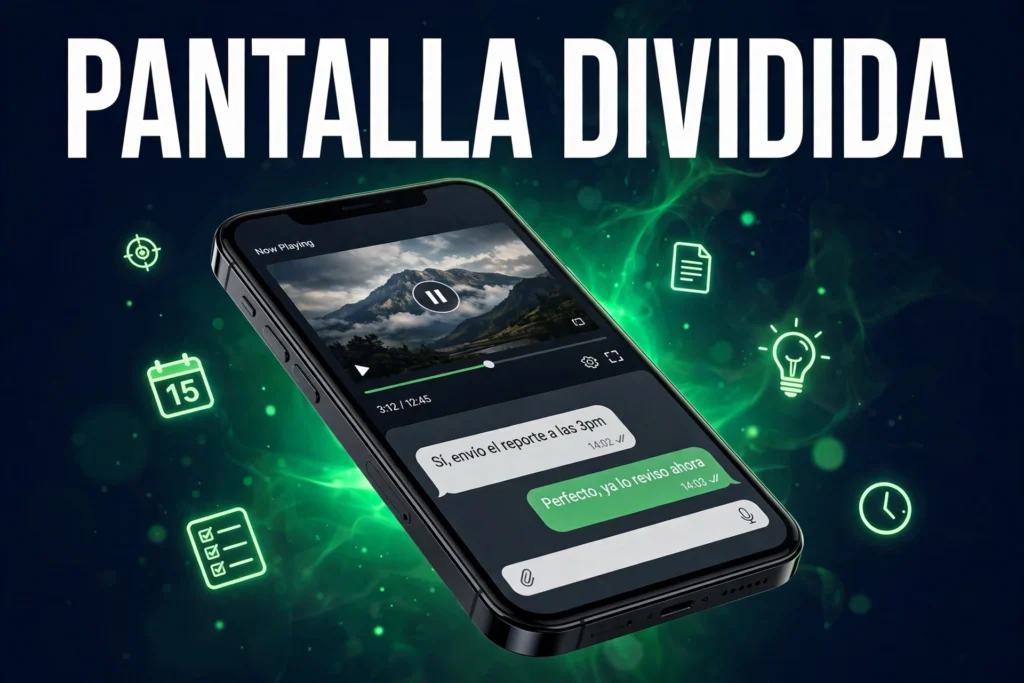
2. Pantalla dividida: dos apps a la vez
Una de las funciones ocultas más útiles y menos usadas. Abre la vista de apps recientes, mantén pulsado el icono de una app y elige Pantalla dividida: la app ocupa la mitad superior y puedes elegir otra para la mitad inferior. Ideal para ver un vídeo mientras respondes mensajes o copiar datos de una web a un correo. Arrastra la barra central para dar más espacio a una de las dos.
3. Anclar una app para prestar el móvil con seguridad
Si le dejas el móvil a un niño o a otra persona, puedes fijar una sola app para que no pueda salir de ella. Actívalo en Ajustes → Seguridad y privacidad → Anclar aplicaciones (en Samsung suele estar en Seguridad; en Xiaomi en Ajustes adicionales). Después, desde apps recientes, toca el icono de la app y elige Fijar. Solo se sale con tu PIN, patrón o huella.
4. Recupera notificaciones que cerraste por error
Android guarda un historial con las notificaciones recientes, aunque las hayas descartado. Actívalo en Ajustes → Notificaciones → Historial de notificaciones: podrás ver todo lo que llegó en las últimas 24 horas.
5. Graba la pantalla sin instalar nada
La mayoría de móviles modernos incluye una grabadora de pantalla nativa en los ajustes rápidos: desliza dos veces hacia abajo y busca Grabar pantalla (si no lo ves, pulsa el lápiz para editar y añádelo). Puedes grabar el audio interno del móvil, ideal para partidas o tutoriales. Para exprimirla a fondo, mira nuestra guía de cómo grabar la pantalla en Android.
6. Escanea códigos QR sin apps de terceros
No necesitas ninguna app de “QR scanner”: la cámara nativa lee códigos QR automáticamente. Apunta y aparecerá un enlace para abrirlo. Si tu cámara no lo hace, añade el icono Escanear QR a los ajustes rápidos desde el menú de edición (el lápiz).
¿Cómo activar las funciones ocultas? El laboratorio secreto
Esta sección se acerca a la magia: menús que Google oculta a propósito y que se activan con gestos concretos.

7. El juego oculto de Android
Cada versión de Android esconde un juego o animación sorpresa. Ve a Ajustes → Acerca del teléfono → Versión de Android y pulsa varias veces seguidas sobre el número de versión. Primero aparece una imagen divertida; si la tocas, se desbloquea el minijuego (en las versiones recientes es pilotar una nave recogiendo planetas; en anteriores era un clon de Flappy Bird). Solo diversión, pero es el truco que más impresiona.

8. Opciones de desarrollador: animaciones ultrarrápidas
El truco con mejor relación esfuerzo-resultado que existe: muchas veces el móvil se siente lento solo por las animaciones. Google lo documenta en su documentación oficial de opciones de desarrollador:
- Ve a Ajustes → Acerca del teléfono → Número de compilación y tócalo siete veces.
- Vuelve atrás: verás Opciones de desarrollador en Ajustes → Sistema.
- En la sección Dibujo, cambia las tres escalas de animación a 0,5x.
Las ventanas se abren casi al instante. Es seguro y reversible: si no te gusta, vuelve a 1x.
9. Códigos secretos que abren menús ocultos
Marcando códigos en la app de llamadas se abren menús de diagnóstico que no aparecen en los ajustes. Los más útiles: *#06# muestra el IMEI al instante, *#*#4636#*#* abre estadísticas de uso y estado de la batería, y *#0*# (Samsung) lanza un test de hardware de pantalla, sensores y altavoces. La lista completa está explicada en la guía de códigos secretos de Android. Precaución: algunos menús permiten cambiar ajustes avanzados que es mejor no tocar.
10. Comparte tu WiFi con un código QR
Olvídate de dictar claves. En Ajustes → WiFi, toca tu red y elige Compartir: el móvil muestra un QR que cualquier invitado escanea para conectarse al instante. Si necesitas la clave como texto, sigue nuestra guía de cómo ver la contraseña del WiFi en Android.
11. Limita los procesos en segundo plano
Desde las opciones de desarrollador, busca Límite de procesos en segundo plano. Reducirlo a 3 o 4 hace que el sistema cierre agresivamente las apps en segundo plano, lo que se nota en móviles con poca RAM.
Productividad: gestos y multitarea que cambian tu día a día
No están “ocultos” en un menú secreto, pero están tan poco promocionados que casi nadie los usa.
12. Nearby Share: pasa archivos sin cable ni internet
El equivalente de AirDrop en Android viene integrado: selecciona cualquier foto, vídeo o archivo, pulsa Compartir y elige Nearby Share (en las versiones más nuevas puede llamarse Quick Share). El móvil detecta por Bluetooth y WiFi directo los dispositivos cercanos.
13. Fija tus contactos y apps en el menú de compartir
Abre el menú compartir, mantén pulsado el contacto o la app que más usas y elige Fijar. A partir de ese momento siempre aparecerá primero. Adiós a buscar entre 30 iconos cada vez que quieres enviar algo por WhatsApp.
14. Copia texto desde las apps recientes
En la vista de apps recientes, muchos móviles permiten seleccionar texto directamente de la miniatura de la app, sin abrirla. Un atajo brutal para copiar una dirección o un número sin cambiar de pantalla.
15. Reorganiza los ajustes rápidos a tu gusto
Desliza dos veces hacia abajo, pulsa el lápiz y reordena los iconos: pon primero lo que usas a diario. Puedes añadir extras como escanear QR, modo no molestar o enfoque. Un panel bien organizado ahorra decenas de toques al día.
¿Los trucos funcionan en todas las marcas? Samsung, Xiaomi y Pixel
El 90% de lo leído funciona en todas las marcas porque es parte de Android puro: pantalla dividida, juego oculto, códigos básicos, Nearby Share, opciones de desarrollador y subtítulos en vivo. Lo que cambia es dónde está cada ajuste, porque cada fabricante reorganiza los menús a su manera.
- Códigos avanzados. Los básicos (*#06#) funcionan en todas; los menús de diagnóstico profundo varían: Samsung tiene el suyo (*#0*#), Xiaomi y Motorola otros.
- Rutas de menú. “Anclar aplicaciones” puede estar en Seguridad, Ajustes adicionales o Privacidad según la capa.
- Funciones exclusivas. Samsung ofrece apps emparejadas para pantalla dividida; Xiaomi tiene su segundo espacio.
16. Cambia la cuadrícula del escritorio a tu medida
Mantén pulsado un espacio vacío del escritorio y entra en Ajustes de inicio: ahí cambias la cuadrícula de iconos (4×5 para iconos grandes, 5×6 para ver más apps) y puedes ocultar el porcentaje de batería si te agobia ver el número todo el día.
17. Programa el modo No molestar
En Ajustes → Sonido → No molestar puedes programar horarios: silencio total por la noche, con excepciones para llamadas repetidas (si alguien llama dos veces seguidas, suena) y contactos favoritos. Dormir tranquilo sin perder una urgencia.
18. Desbloqueo ampliado: el móvil se queda abierto en casa
En Ajustes → Seguridad → Desbloqueo ampliado puedes decirle al móvil que no pida PIN en lugares de confianza (tu casa), cuando detecta que lo llevas encima o conectado a tu smartwatch. En casa se desbloquea solo; fuera, sigue protegido.
19. Bienestar Digital: ponle límite a las apps que te roban tiempo
En Ajustes → Bienestar Digital verás cuánto usas cada app y puedes poner temporizadores diarios: al llegar al límite, la app se pausa hasta el día siguiente. También puedes programar el modo hora de dormir para que la pantalla pase a escala de grises por la noche. La ayuda oficial de Android explica todas estas funciones en detalle.
20. SOS de emergencia con el botón de encendido
En Ajustes → Seguridad → SOS de emergencia configura que al pulsar el botón de encendido cinco veces seguidas el móvil llame a emergencias y envíe tu ubicación a tus contactos. Configúralo una vez y olvídalo: el día que lo necesites, no tendrás que pensar.
Con estos 20 trucos tu móvil se convierte en la herramienta avanzada que realmente es: la mayoría se activan en menos de un minuto.