Grabar la pantalla del móvil se ha convertido en algo cotidiano: tutoriales para un familiar, partidas que quieres compartir o errores que necesitas enseñar al soporte técnico. La buena noticia es que grabar la pantalla en Android ya no requiere root ni apps dudosas: el propio sistema trae un grabador integrado, y cuando no te basta, existen aplicaciones gratuitas con edición, cámara frontal o transmisión en directo.
En esta guía verás cómo usar el grabador nativo paso a paso, qué cambia según la marca de tu móvil, dónde quedan guardados los vídeos y cuáles son las 7 mejores apps para grabar la pantalla cuando el método integrado se te queda corto.
Cómo grabar la pantalla en Android con el grabador nativo
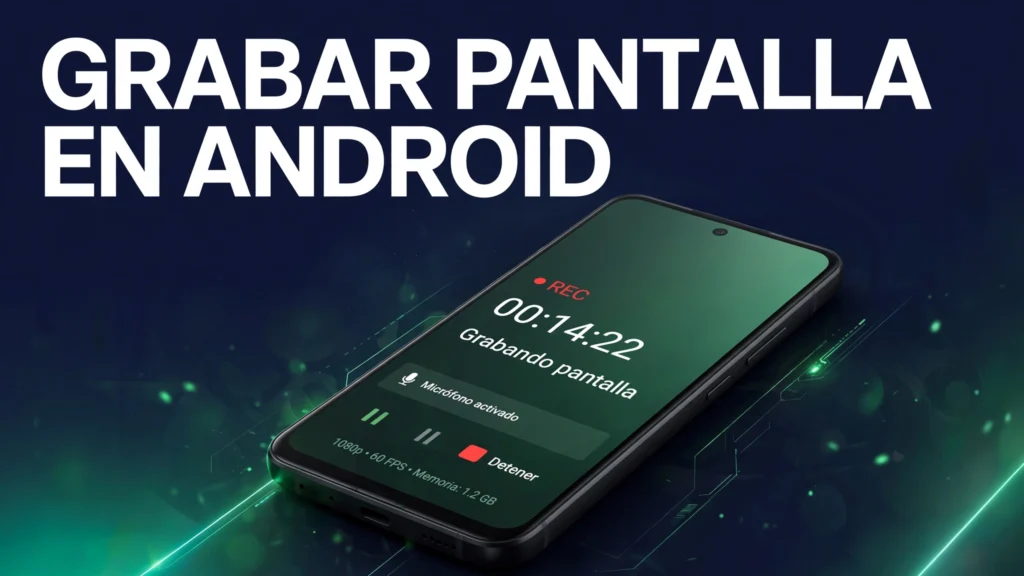
Desde Android 11, el sistema incluye una grabadora de pantalla nativa accesible desde los ajustes rápidos. Es la vía más rápida y limpia, sin instalar nada y sin anuncios, y para la mayoría de usos es suficiente.
Pasos:
- Desliza dos veces hacia abajo desde la parte superior de la pantalla para abrir el panel completo de ajustes rápidos.
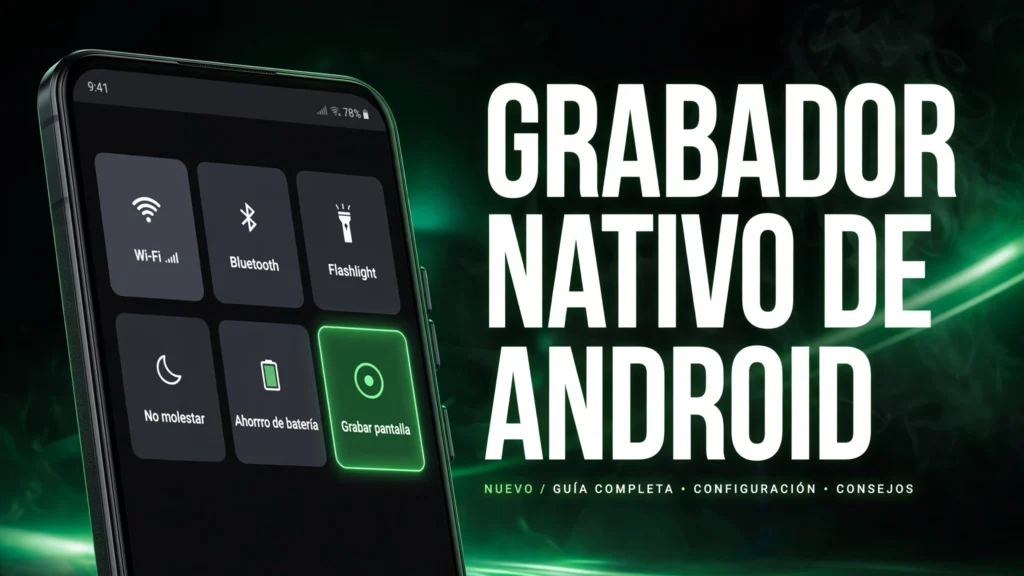
- Busca el mosaico “Grabar pantalla”. Si no aparece, pulsa el icono del lápiz (editar) y arrástralo hasta la zona visible del panel.
- Al tocarlo, Android muestra una ventana con las opciones: elige la fuente de audio (micrófono, sonido del dispositivo o ambos) y si quieres mostrar los toques en pantalla (ideal para tutoriales).
- Pulsa Iniciar. Tras una cuenta atrás de 3 segundos, la grabación comienza.
- Para detenerla, desliza la barra de notificaciones y toca Detener (o el icono rojo de grabación en la barra de estado). El vídeo se guarda automáticamente en tu galería.
Limitaciones: el grabador nativo es básico: no controla la resolución ni el bitrate del vídeo, no incluye edición, no añade cámara frontal y no permite pausar y reanudar. Además, por protección de derechos de autor, no graba el contenido de algunas apps de streaming. Si necesitas más control, pasa a la sección de apps. Puedes confirmar estos pasos en la ayuda oficial de Android.
Grabar la pantalla según tu marca
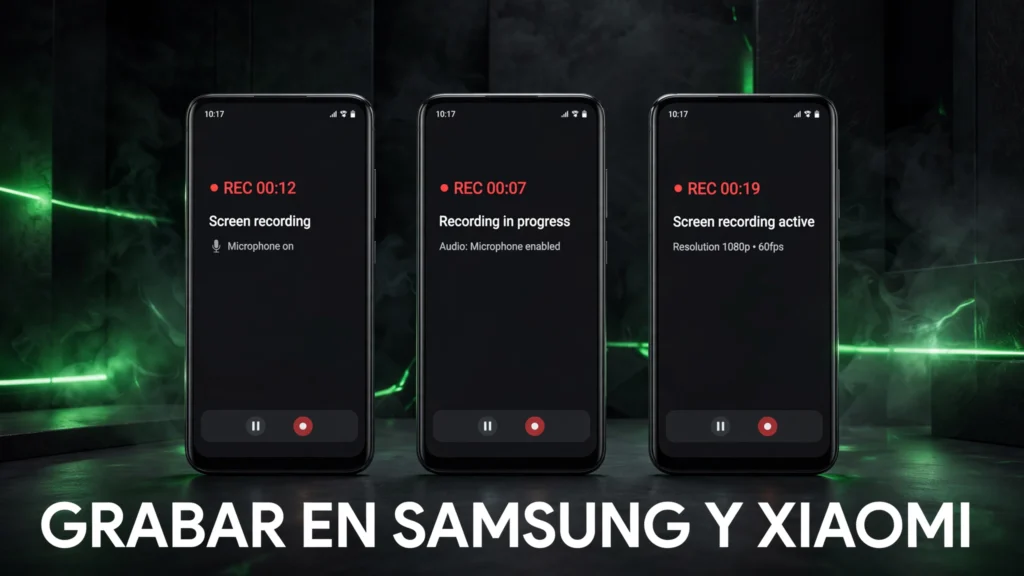
El método nativo es el mismo en esencia, pero cada fabricante le pone su nombre y añade extras. Estas son las diferencias que más importan.
Samsung Galaxy
En los Samsung, la función se llama Grabadora de pantalla y está disponible desde Android 10 con One UI 2.5. Añade selección de resolución, cámara frontal en modo imagen-en-imagen y herramientas de dibujo sobre la pantalla. En One UI 2.5 el límite era 1 hora o 4 GB por vídeo; en One UI 3.0 y posteriores ya no hay límite.
Xiaomi, Redmi y Poco
MIUI y HyperOS incluyen la función Grabador de Pantalla, accesible desde el Centro de Control o desde la app del mismo nombre. Es uno de los grabadores nativos más completos: permite elegir resolución y calidad de vídeo, activar la reducción de ruido del micrófono y usar un botón flotante para empezar o detener sin salir de la app que estés usando.
Pixel y Android puro
En los Pixel el mosaico aparece como “Grabador de pantalla” en los ajustes rápidos. Sus opciones incluyen grabar solo una aplicación específica (en lugar de toda la pantalla), elegir la fuente de audio y mostrar los toques. En los Pixel modernos también puedes mostrar la cámara frontal como superposición mientras narras.
Dónde se guardan las grabaciones y cuánto pesan
Los vídeos quedan guardados automáticamente en la galería, normalmente en una carpeta llamada “Grabaciones de pantalla” o “Screen recordings”. Para moverlos, renombrarlos o compartirlos con precisión, te conviene usar un buen administrador de archivos, sobre todo cuando grabes sesiones largas.
Ojo con el peso: un par de minutos en 1080p pueden ocupar varios cientos de megas. Si el móvil te avisa de que falta espacio tras una grabación larga, reduce la resolución de grabación o pasa el vídeo al ordenador antes de borrarlo por impulso.
Las 7 mejores apps para grabar la pantalla en Android
El grabador nativo cubre lo esencial, pero si necesitas edición integrada, cámara frontal, resoluciones altas o streaming en directo, estas son las aplicaciones más sólidas de Google Play. Todas tienen versión gratuita y aparecen entre las mejores aplicaciones para Android de su categoría.
1. AZ Screen Recorder
El clásico de la categoría: botón flotante para grabar sin interrumpir la app, resoluciones de hasta 4K a 60 fps, audio interno desde Android 10 y grabación sin marcas de agua en la versión gratuita. Incluye recorte de clips y anotaciones en tiempo real. Los anuncios se eliminan con compras integradas.
2. XRecorder
Desarrollada por InShot, combina grabador y editor ligero en una sola app: hasta 120 fps, resoluciones de 240p a 1080p, cámara frontal personalizable, dibujo sobre la pantalla y streaming directo a YouTube o mediante RTMP. El editor integrado recorta, añade música y aplica filtros, todo sin marcas de agua.
3. Mobizen Screen Recorder
Apuesta por la simplicidad: controles que se ocultan durante la grabación, cámara frontal ajustable, simulación de toques y la opción de añadir intros y outros. Guarda todos los archivos directamente en el dispositivo, sin servidores externos, lo que mejora la privacidad. Buena opción para sesiones largas de juegos.
4. ADV Screen Recorder
Una de las más ligeras y estables, pensada para quien valora la eficiencia: grabación en 1080p a 60 fps, pausa y reanudación en directo, personalización del bitrate para equilibrar calidad y tamaño, y bajo consumo de CPU incluso en grabaciones prolongadas. Ideal para documentar procesos técnicos.
5. Vidma Record
Equilibrio interesante entre potencia y accesibilidad: grabación en 4K a 60 fps, cámara frontal ajustable, dibujo en tiempo real y un editor con transiciones, efectos y música libre de derechos. No pone marcas de agua en las exportaciones estándar.
6. Google Play Juegos
Pocos lo saben, pero Google Play Juegos incluye grabación nativa enfocada a videojuegos: captura en 720p o 480p con micrófono y cámara frontal para comentar partidas, subida directa a YouTube y cero anuncios. Está limitada al entorno de juegos, pero es la opción más simple y limpia para grabar partidas.
7. Glip Screen Recorder
Claramente orientada a gamers: hasta 1440p a 120 fps, cuenta regresiva antes de iniciar, atajos virtuales para pausar durante partidas intensas e integración con Twitch y Discord para transmitir en vivo. Compatible con mandos Bluetooth y optimizada para sesiones largas sin sobrecalentamiento.
Ajustes recomendados antes de grabar
Con cuatro ajustes, la diferencia entre una grabación amateur y una presentable es enorme:
- Audio: para tutoriales, usa micrófono + sonido del dispositivo. Para gameplays, el audio interno del sistema evita el ruido ambiente. Si la app te da la opción, activa la reducción de ruido.
- Toques en pantalla: actívalos solo si vas a explicar algo paso a paso. En un gameplay distraen.
- Resolución: 1080p es el punto dulce para compartir: pesa poco y se ve bien en cualquier pantalla. Reserva el 4K para contenido que vayas a editar después.
- No molestar: activa el modo No molestar antes de pulsar “Iniciar”. Nada arruina una grabación como una notificación de WhatsApp a mitad del tutorial.
Después de grabar, para revisar el resultado en pantalla grande puedes reproducirlo en VLC para Android, que abre sin problemas los formatos habituales de grabación.
Problemas comunes al grabar la pantalla
No veo el icono “Grabar pantalla”: casi siempre está oculto en la segunda página del panel de ajustes rápidos. Pulsa el lápiz de edición y arrástralo a la zona visible. Si tu móvil tiene Android 10 o inferior, necesitarás una app de terceros.
La pantalla se graba en negro en Netflix o apps bancarias: es la protección DRM del contenido, no un fallo. Ninguna app legítima la evita, y debes respetar esos límites.
La grabación se corta sola: suele ser el optimizador de batería del sistema, que cierra el grabador en segundo plano. En Ajustes > Batería, excluye la app de grabación de la optimización o desactiva el ahorro durante la sesión.
El audio del sistema no se graba: el audio interno requiere Android 10 o superior. En versiones anteriores solo podrás capturar el sonido del micrófono.
Preguntas frecuentes
¿Puedo grabar la pantalla sin descargar ninguna app?
Sí. Si tu móvil tiene Android 11 o superior, el grabador nativo cubre grabaciones normales sin instalar nada.
¿Las apps gratuitas dejan marca de agua?
Las de esta lista (AZ Screen Recorder, XRecorder, Mobizen, ADV, Vidma, Play Juegos y Glip) no añaden marcas de agua en su versión gratuita, aunque algunas muestran anuncios.
¿Puedo grabar videollamadas?
Técnicamente sí, pero la otra persona debe saberlo: grabar una llamada sin consentimiento puede ser ilegal según el país.