

Detrás del teclado de llamadas de tu móvil se esconde una de las herramientas de diagnóstico más potentes de Android: el menú de información *#*#4636#*#*. Es una pantalla de pruebas oculta que muestra datos en tiempo real sobre la batería, la red móvil, la conexión Wi-Fi y el uso de tus aplicaciones, sin instalar absolutamente nada. En esta guía te explicamos qué es exactamente, cómo abrirlo paso a paso, qué significa cada apartado y qué hacer si el código no funciona en tu móvil.
¿Qué es el menú de información *#*#4636#*#*?
Es un menú de diagnóstico integrado en Android (conocido como «menú de pruebas» o Testing menu) que los técnicos utilizan para comprobar el estado del teléfono. A diferencia de otros códigos secretos de Android, que realizan acciones concretas, este abre una pantalla con varias secciones de información técnica que se actualizan en tiempo real.
Se activa mediante un código MMI/USSD especial: al escribirlo en el marcador, el sistema lo intercepta y abre el menú directamente, sin realizar ninguna llamada. Más información sobre este tipo de códigos en la Wikipedia (USSD).
Cómo abrir el menú de información *#*#4636#*#* paso a paso
Abrirlo es muy sencillo y no necesitas pulsar el botón de llamar:
- Abre la aplicación de Teléfono (el marcador) de tu Android.
- Escribe exactamente el código: *#*#4636#*#*.
- No pulses el botón de llamada: el menú de prueba Android aparece automáticamente en cuanto terminas de escribir el último asterisco.
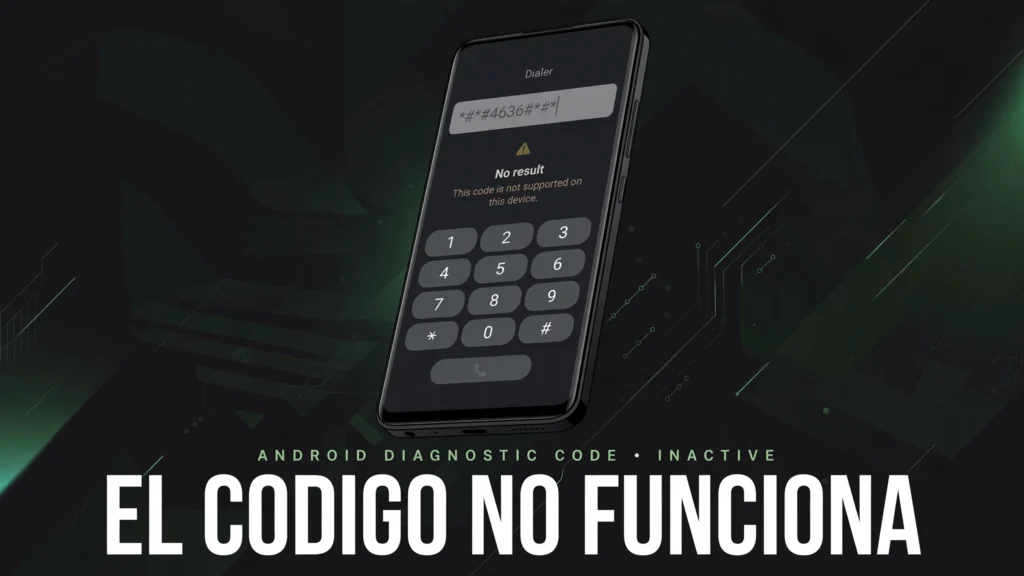
Si al escribirlo no ocurre nada, no insistas: en algunos móviles recientes (especialmente Samsung y Google Pixel) este código está desactivado por el fabricante. Más abajo te explicamos las alternativas.
¿Qué información muestra el menú 4636?
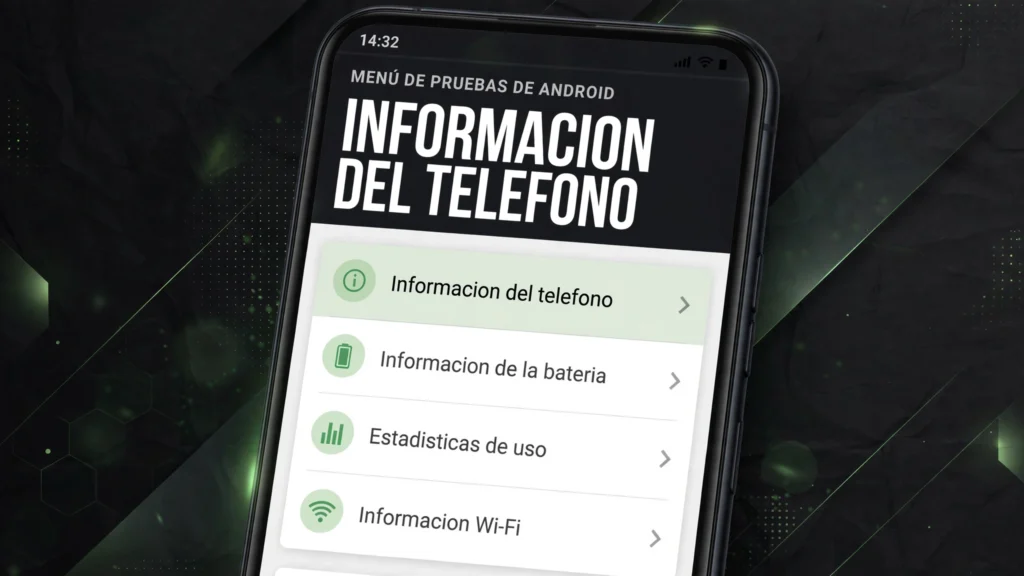
El menú se divide en cuatro secciones principales. Esto es lo que encontrarás en cada una:
1. Información del teléfono
Datos técnicos de tu conexión móvil: el IMEI del dispositivo, el IMSI de la tarjeta SIM, el tipo de red (5G, 4G, 3G…), la intensidad de la señal en dBm y el estado del servicio. Incluye además un botón para ejecutar una prueba de ping y un desplegable para cambiar el tipo de red preferida (útil si quieres forzar el 4G en una zona con 5G inestable, pero tócalo solo si sabes lo que haces).
2. Información de la batería
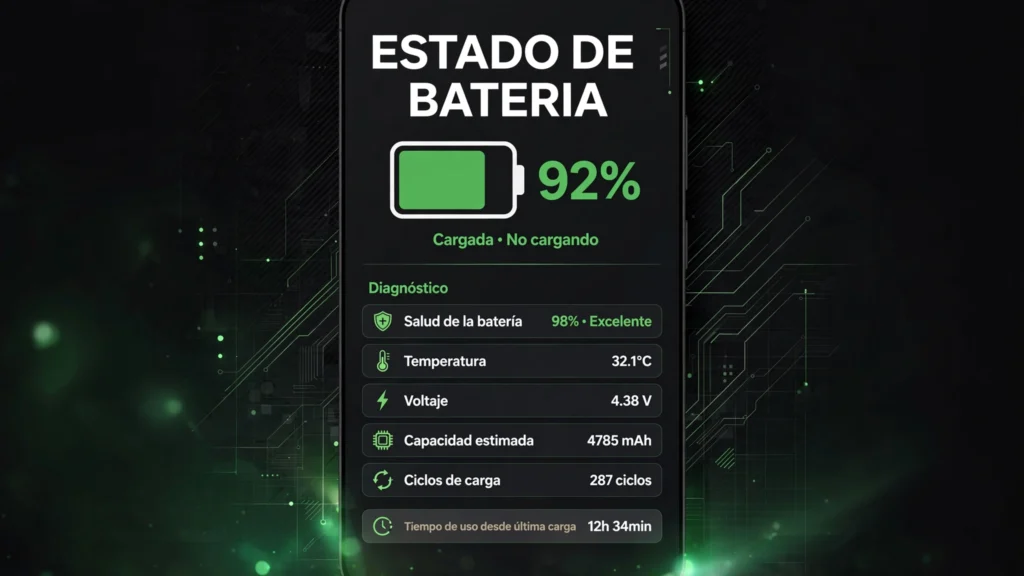
Probablemente la sección más útil: muestra el nivel de carga, el estado de salud de la batería, la temperatura actual y el voltaje. Es la forma más rápida de usar la información de batería con un código secreto, sin apps de terceros. Si la temperatura supera los 40 °C de forma habitual o la salud aparece como «mala», es señal de que la batería se está degradando. En ese caso te vendrá bien nuestra guía para desactivar el ahorro de batería en Android y comprobar si el problema es de configuración antes de pensar en un reemplazo.
3. Estadísticas de uso
Las estadísticas de uso de Android muestran cuánto tiempo has usado cada aplicación, cuándo fue la última vez que la abriste y el tiempo total de actividad. Es ideal para detectar qué apps te están robando horas (o batería) sin que te des cuenta.
4. Información Wi-Fi
Datos de tu conexión inalámbrica: estado de la conexión, dirección MAC, intensidad de la señal y estadísticas de paquetes enviados y recibidos. Útil para diagnosticar un Wi-Fi lento o inestable.
Cómo ver el estado de la batería con códigos
La forma más directa es el propio menú 4636: abre el código y entra en Información de la batería. Ahí verás cuatro datos clave:
- Nivel: el porcentaje de carga actual.
- Estado: indica si la batería está cargando, descargando o llena, y su estado de salud general.
- Temperatura: lo normal es entre 25 y 35 °C; por encima de 40 °C de forma sostenida hay un problema.
- Voltaje: un valor de referencia para técnicos; en reposo suele rondar los 3,7–4,4 V.
En móviles Samsung existe además el código *#0228#, que abre una pantalla específica con el estado de la batería. Para consejos generales sobre el cuidado de la batería, Google ofrece ayuda oficial sobre la batería de los Pixel, válida para la mayoría de Android.
¿Por qué *#*#4636#*#* no funciona en mi Samsung o Pixel?
Esta es la pregunta más frecuente, y tiene explicación: el código *#*#4636#*#* no funciona en muchos móviles actuales porque los fabricantes lo han desactivado o sustituido por sus propias herramientas de diagnóstico.
- Samsung: usa sus propios códigos (como *#0*# para pruebas de hardware) y la app Samsung Members, que incluye un diagnóstico completo en Ajustes > Diagnóstico.
- Google Pixel: el código está bloqueado; la alternativa oficial es la app Pixel Diagnostic o los datos de batería en Ajustes > Batería.
- Xiaomi / Motorola: en muchos modelos el código 4636 sí funciona, pero depende de la versión de MIUI/HyperOS o de la capa del operador.
Si tu móvil no responde al código, evita instalar «generadores de códigos secretos» de fuentes dudosas: la mayoría solo muestran publicidad o piden permisos innecesarios. Las herramientas oficiales del fabricante son siempre la opción más segura.
¿Es seguro usar el menú 4636?
Sí, con matices. Consultar la información es totalmente seguro: las secciones de batería, estadísticas de uso y Wi-Fi son de solo lectura. El único apartado que requiere precaución es el desplegable de tipo de red preferida dentro de «Información del teléfono»: cambiarlo sin saber puede dejarte sin datos móviles hasta que lo restaures. Si solo quieres mirar, no toques nada y sal del menú con el botón atrás.
En resumen, el menú de información *#*#4636#*#* es la ventana más completa que Android ofrece de serie para conocer el estado real de tu móvil. Y si al consultarlo descubres que la batería se agota demasiado rápido, empieza por lo básico: nuestra guía sobre por qué tu móvil carga lento y cómo arreglarlo cubre las causas más comunes antes de pensar en cambiar de teléfono.