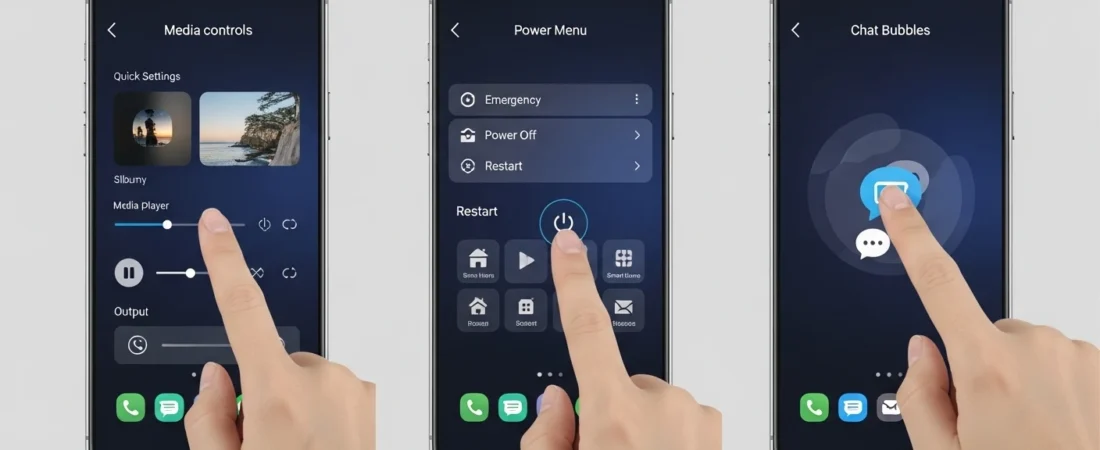
Los botones de navegación son historia. Desde Android 10, Google apuesta por la navegación por gestos: una barra fina en la parte inferior de la pantalla que responde a deslizamientos y te devuelve píxeles valiosos de pantalla. En Android 16, este sistema está más pulido que nunca, con animaciones predictivas que te muestran a dónde vas antes de soltar el dedo.
Si todavía usas los tres botones clásicos o acabas de cambiar de móvil y los gestos te resultan extraños, esta guía es para ti: qué gestos existen, cómo activarlos y los trucos que los hacen realmente rápidos.
Cómo activar la navegación por gestos
Antes de practicar, asegúrate de tener activado el modo de gestos:
- Abre Ajustes → Sistema → Gestos → Navegación del sistema.
- Elige Navegación por gestos (en lugar de Navegación con 3 botones).
- En algunos móviles verás un tutorial interactivo: hazlo, tarda un minuto y aclara mucho.
En Samsung la ruta es Ajustes → Pantalla → Barra de navegación → Gestos de deslizamiento. Otros fabricantes pueden esconderlo en Ajustes adicionales, pero el buscador de Ajustes lo encuentra escribiendo “gestos”.
Los 3 gestos esenciales que debes dominar
Todo el sistema se reduce a tres movimientos. Memorízalos y el resto viene solo.
1. Volver atrás: desliza desde el borde
Desliza el dedo desde el borde izquierdo o derecho hacia el centro de la pantalla. Es el equivalente al antiguo botón ◀ atrás.
Truco: si una app tiene menús laterales (como Gmail o Spotify) y el gesto te saca de la pantalla en lugar de abrir el menú, desliza en diagonal o mantén el dedo un instante en el borde antes de moverlo: así abres el menú sin activar el gesto de atrás. En Ajustes → Sistema → Gestos puedes ajustar la sensibilidad del gesto de atrás en cada borde.
2. Ir al inicio: desliza hacia arriba
Desliza hacia arriba desde la parte inferior de la pantalla (desde la barrita) y suelta rápido. Vas directo a la pantalla de inicio, estés donde estés.
3. Ver apps recientes: desliza y mantén
Desliza hacia arriba desde abajo y mantén el dedo un instante sin soltar. Se abre el carrusel de aplicaciones recientes, donde puedes cambiar de app, cerrarla deslizando hacia arriba o deshacer el cierre: si acabas de cerrar una app por error, vuelve a recientes y tócala para reabrirla al instante.
La novedad de Android 16: el gesto de atrás predictivo
La gran mejora reciente es el gesto de atrás predictivo (predictive back). Al deslizar desde el borde, la pantalla se encoge ligeramente y te muestra una vista previa del destino (la pantalla anterior o el escritorio) antes de que sueltes el dedo. Si no era a donde querías ir, vuelve el dedo al borde y no pasa nada.
En Android 16 este comportamiento está activado por defecto en las apps actualizadas, así que lo notarás en cada vez más aplicaciones sin tener que configurar nada.
Modo de una sola mano: el gesto que casi nadie usa
Con pantallas cada vez más grandes, llegar arriba con el pulgar es misión imposible. El modo de una mano baja toda la interfaz para ponerla a tu alcance:
- Ve a Ajustes → Sistema → Gestos → Modo de una mano y actívalo.
- A partir de ahora, desliza hacia abajo sobre la barra de gestos inferior y la pantalla se encogerá hacia abajo.
- Toca cualquier zona vacía para volver al tamaño normal.
En Samsung: Ajustes → Funciones avanzadas → Modo de una mano, con opción de activarlo por gesto o por botón.
Gestos del teclado: escribe más rápido
Gboard, el teclado de Google, esconde sus propios gestos:
- Desliza sobre la barra espaciadora hacia los lados para mover el cursor letra a letra, como un trackpad.
- Desliza hacia la izquierda desde la tecla de borrar para seleccionar y eliminar palabras completas de un tirón.
- Escribe deslizando (glide typing): pasa el dedo por las letras sin levantarlo.
Además, Gboard tiene su propio modo de una mano (icono de los cuatro cuadrados → Modo de una mano) que estrecha el teclado hacia un lado.
¿Y si prefiero los botones de siempre?
No hay problema: Android mantiene la navegación con 3 botones como opción en el mismo menú. Es perfectamente válida, sobre todo si vienes de un móvil antiguo o usas fundas gruesas que dificultan los gestos desde el borde. Elige lo que te resulte más cómodo; no hay una opción “correcta”.
Preguntas frecuentes
¿Los gestos funcionan en todos los móviles Android?
En todos los móviles con Android 10 o superior, sí. Las rutas de los menús cambian según el fabricante (Pixel, Samsung, Xiaomi…), pero los tres gestos básicos son idénticos.
¿Por qué a veces el gesto de atrás no funciona en un juego?
Muchos juegos a pantalla completa capturan los toques en los bordes. Desliza dos veces seguidas: la primera muestra los controles del sistema y la segunda ejecuta el gesto.
¿Consume más batería la navegación por gestos?
No. Es una opción de interfaz, no un proceso en segundo plano: el consumo es el mismo que con los botones clásicos.
¿Puedo personalizar los gestos?
Android de serie ofrece poca personalización (sensibilidad del gesto atrás y poco más). Algunas capas como One UI de Samsung o apps de terceros tipo launchers permiten gestos extra, como doble toque para apagar la pantalla.
Enlaces internos sugeridos
- Android 16: una nueva era para el sistema operativo móvil de Google — desde la sección del gesto predictivo (novedad de Android 16).
- Cómo ahorrar batería en Android — desde la FAQ de consumo de batería.
- Copias de seguridad en tu Android — antes de trastear con ajustes del sistema.
Notas de publicación
- Actualizar fecha de publicación a la fecha de republicación.
- Añadir a la categoría Tutoriales y guías.
- MERGE aplicado: este artículo fusiona el contenido de dos posts antiguos:
- Los 3 mejores gestos de Android 11 (2021) → conservado como URL canónica.
- Navegación Gestual y Eficiencia: Cómo Android 13 Cambia la Forma en que Interactuamos (2023) → candidato a redirección 301 hacia esta URL: https://todoandroid.live/navegacion-gestual-y-eficiencia-como-android-13-cambia-la-forma-en-que-interactuamos/
- El título conserva el slug histórico
los-3-mejores-gestos-de-android-11por SEO, pero el contenido está totalmente reescrito para Android 16 (2026). - Incertidumbre menor: la ruta exacta de los menús varía por fabricante y versión; las rutas indicadas son las de Android puro (Pixel) y One UI (Samsung), las dos más comunes.