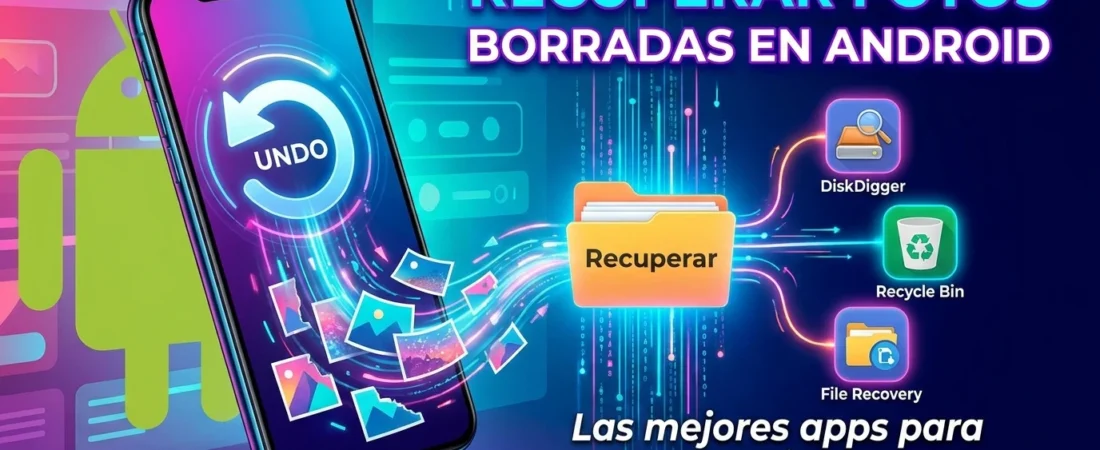
Borrar una foto por error y darte cuenta después es una de las peores sensaciones con un móvil. Antes de entrar en pánico, respira: en la mayoría de los casos hay formas de recuperarla. Pero conviene ser honesto desde el principio: la recuperación no está garantizada, y cuanto más tiempo pase, menores son las probabilidades.
Esta guía ordena los métodos de más a menos probable, con sus límites reales.
Paso 0: deja de usar el móvil (en serio)
Cuando borras un archivo, Android no lo elimina al instante: marca su espacio como “libre para reutilizar”. Hasta que otro dato lo sobrescriba, el archivo sigue ahí físicamente. Por eso:
- No hagas fotos ni vídeos nuevos.
- No instales apps (incluidas las de “recuperación”).
- Activa el modo avión para frenar sincronizaciones y descargas en segundo plano.
Cada minuto de uso normal reduce tus opciones. Este paso es más importante que cualquier app.
Método 1: la papelera (la solución del 90% de los casos)
Casi todas las apps de galería y nube tienen papelera con borrado diferido:
- Google Fotos: Biblioteca → Papelera. Los elementos permanecen 30 días (60 días en algunos casos con copia de seguridad activada) antes de eliminarse.
- Galería de Samsung: Papelera en el menú, 30 días de retención.
- Google Drive: papelera con 30 días.
- Archivos eliminados de WhatsApp: si la foto venía de un chat, revisa la conversación original: el archivo puede seguir en el chat aunque lo borraras de tu galería.
Si el borrado fue reciente, es muy probable que tu foto esté aquí. Selecciónala y pulsa Restaurar.
Método 2: Google Fotos y la copia de seguridad
Si tenías activada la copia de seguridad de Google Fotos, tus fotos viven en la nube aunque las borres del móvil:
- Abre photos.google.com en un ordenador o la app de Google Fotos.
- Busca la foto: puede seguir en tu biblioteca o en la papelera de la nube.
- Usa el buscador por fecha, lugar o contenido (“playa”, “perro”) para localizarla.
Moraleja: activa la copia de seguridad ahora para no volver a pasar por esto. Lo explicamos en la guía de copias de seguridad en Android.
Método 3: apps de recuperación (con honestidad)
En Google Play hay apps como DiskDigger que escanean el almacenamiento buscando restos de archivos borrados. La realidad sobre ellas:
- Sin root: solo pueden recuperar versiones en miniatura o caché de las fotos, no los archivos originales en alta calidad. Útil a veces, milagroso nunca.
- Con root: el escaneo es profundo y las probabilidades suben, pero hacer root anula garantías, puede dejar el móvil inservible y abre puertas al malware. No lo recomendamos solo para recuperar una foto.
- Desconfía de apps que prometen “recuperación 100% garantizada” o piden pagos antes de mostrar resultados.
Si decides probar: instala la app cuanto antes (recuerda el paso 0), escanea y guarda lo recuperado en otro dispositivo, no en el mismo móvil.
Método 4: programas de PC (caso desesperado)
Existen programas de escritorio (como Recuva y similares) que analizan el móvil conectado por USB. Sus límites en 2026 son grandes: los Android modernos usan cifrado total del almacenamiento, así que un PC no puede leer los bloques “libres” como antaño. Solo funcionan razonablemente con tarjetas microSD extraíbles: saca la tarjeta, conéctala al PC con un adaptador y escanea la tarjeta directamente.
Lo que NO debes hacer
- No formatees el móvil “para ver si así aparecen”: el formateo destruye las opciones de recuperación.
- No pagues a webs que prometen recuperación remota milagrosa: suelen ser estafas.
- No instales cinco apps de recuperación a la vez: cada instalación sobrescribe datos potencialmente recuperables.
Prevención: que no vuelva a pasar
La recuperación es incierta; la prevención no:
- Activa la copia de seguridad de Google Fotos.
- Guarda documentos importantes en Google Drive.
- Haz una copia de seguridad completa antes de cualquier limpieza a fondo o hard reset.
Preguntas frecuentes
¿Puedo recuperar fotos borradas hace meses?
Si pasaron por la papelera y se eliminaron definitivamente, y no había copia en la nube, las probabilidades son mínimas: ese espacio probablemente ya se ha reutilizado.
¿El modo avión ayuda de verdad?
Sí, pero es una medida de contención, no una solución: evita que nuevas descargas y sincronizaciones sobrescriban los datos borrados mientras actúas.
¿WhatsApp guarda copia de las fotos que borro?
WhatsApp hace copia de seguridad de los chats (incluidas fotos) en Google Drive si la tienes activada. Reinstalar WhatsApp y restaurar la copia puede devolverte fotos borradas de la galería pero presentes en el chat.
Enlaces internos sugeridos
- Copias de seguridad en tu Android: tu mejor respaldo — desde el método 2 y la sección de prevención (ancla principal).
- Cómo usar Google Drive en Android — prevención, documentos en la nube.
- Cómo hacer un Hard Reset a cualquier móvil — advertencia: no formatear antes de recuperar.
- Descubre las mejores apps para manejar tus archivos en Android — organizar archivos para evitar borrados accidentales.
Notas de publicación
- Actualizar fecha de publicación a la fecha de republicación.
- Añadir a la categoría Tutoriales y guías.
- El post original (2019) recomendaba Recuva por USB y métodos root como vía principal; ambos han quedado obsoletos por el cifrado total de Android moderno. Reescritura completa con enfoque honesto.
- Incertidumbre: los plazos exactos de retención en papelera (30 vs 60 días en Google Fotos) pueden variar según configuración y región; verificado contra la documentación pública de Google en la redacción (2026-10), pero conviene re-verificar al publicar.