Los iconos son lo primero que ves cada vez que desbloqueas el móvil, y renovarlos es la forma más rápida de estrenar pantalla sin comprar un teléfono nuevo. En esta guía aprenderás a cambiar los iconos en Android sin root con cuatro métodos: los temas de tu fabricante, un launcher con un pack de iconos, o una app que cambia el icono de una sola aplicación. Ninguno requiere desbloquear el teléfono, así que no pierdes la garantía ni comprometes la seguridad.
¿Se pueden cambiar los iconos sin launcher?
Sí. La mayoría de los móviles traen de serie una app de temas del fabricante (Samsung, Xiaomi, OPPO, realme o OnePlus) que cambia todos los iconos sin instalar nada más. Si prefieres más control, entonces sí necesitarás un launcher o una app específica. La comparativa:
| Método | ¿Necesita launcher? | Alcance | Precio |
|---|---|---|---|
| Temas del fabricante | No | Todo el sistema: iconos, colores y fondos | Gratis (algunos temas de pago) |
| Launcher + pack de iconos | Sí | Escritorio y cajón de aplicaciones | Gratis, con versiones premium opcionales |
| X Icon Changer / Awesome Icons | No | Solo accesos directos en la pantalla de inicio | Gratis con anuncios |
Cambiar los iconos con los temas del fabricante
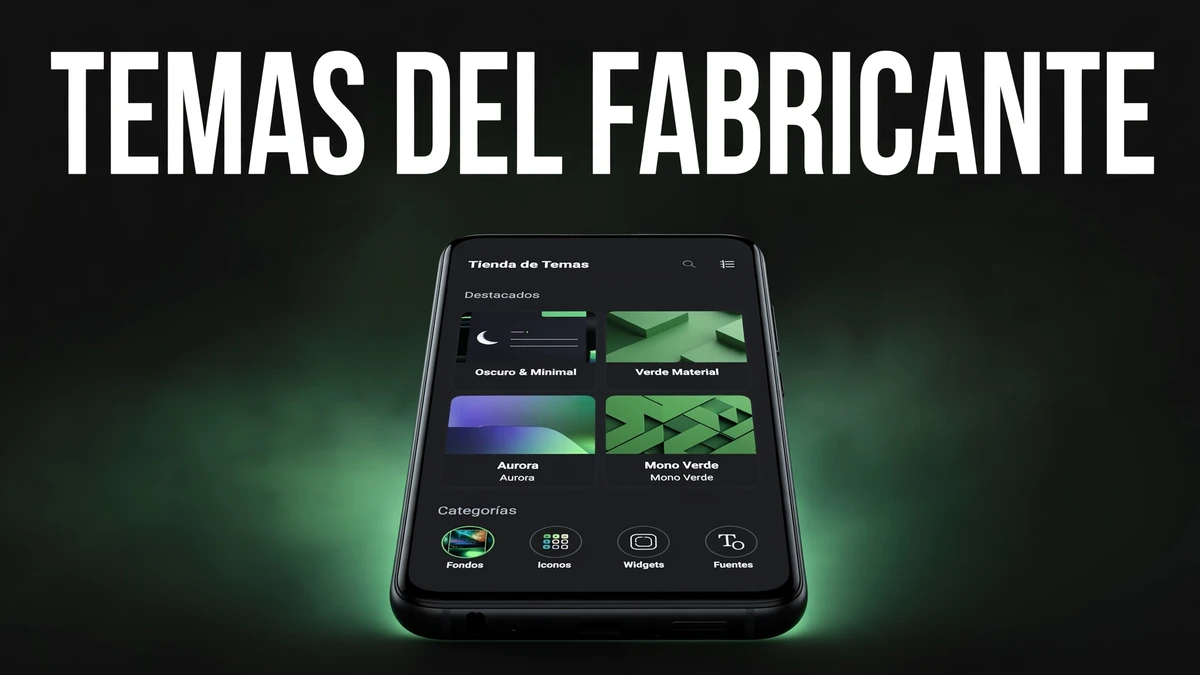
Es la opción más sencilla: la app de temas viene preinstalada y cambia todo el sistema de golpe. Los pasos exactos varían un poco según la marca:
Samsung (Galaxy Themes y Theme Park)
- Abre la app Galaxy Themes (o “Temas”).
- Pulsa la pestaña Iconos y explora los packs.
- Elige uno, pulsa Descargar y después Aplicar.
- Para crear tus propios iconos, instala Good Lock y usa el módulo Theme Park.
Xiaomi (temas de HyperOS)
- Abre la app Temas de Xiaomi y entra en Iconos.
- Descarga el pack que prefieras y pulsa Aplicar.
OPPO, realme y OnePlus
- Abre la Tienda de temas, ve a la pestaña Iconos, elige un estilo, descárgalo y aplícalo.
La limitación de este método: solo cambia los iconos que el tema incluye, y muchas apps de terceros conservan su icono original. Haz capturas de pantalla del antes y el después para comparar el resultado.
Cambiar los iconos con un launcher
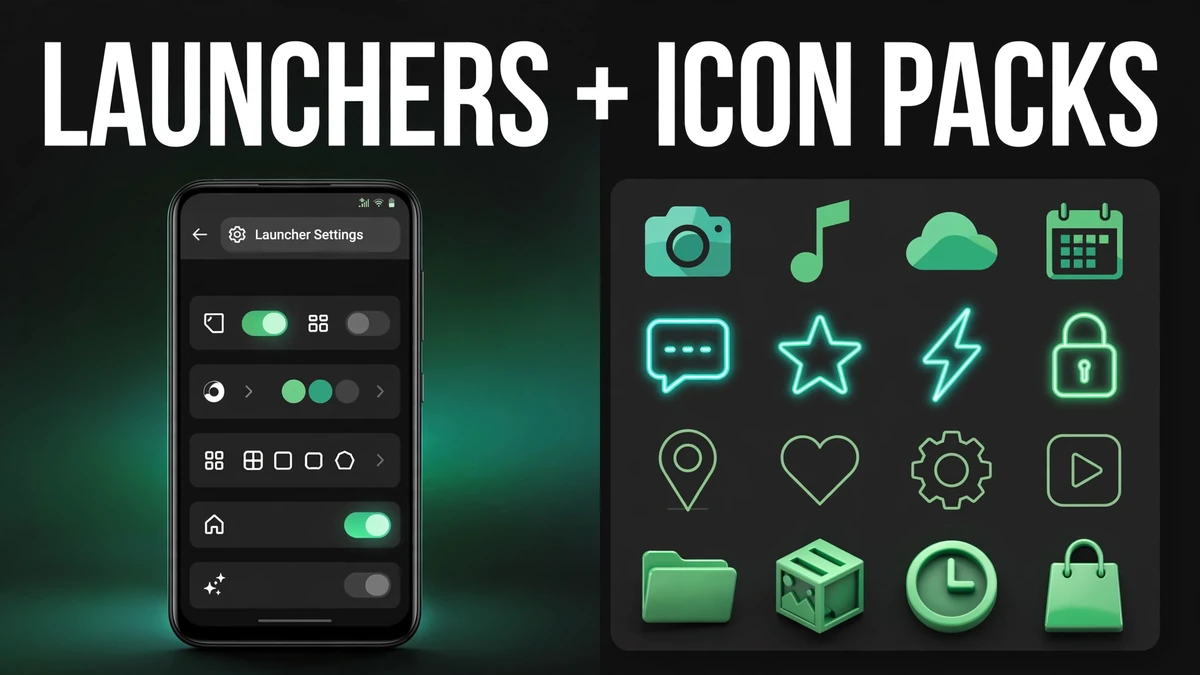
Un launcher sustituye la pantalla de inicio de tu móvil y permite aplicar packs de iconos de Google Play. El proceso es siempre el mismo:
- Instala un launcher compatible desde Google Play (recomendaciones más abajo).
- Pulsa el botón de inicio y elígelo como launcher predeterminado.
- Descarga un pack de iconos de Play Store.
- En los ajustes del launcher, ve a Apariencia o Tema de iconos y selecciona el pack.
¿Qué launcher es mejor para personalizar?
Si tu prioridad es la personalización máxima, Nova Launcher sigue siendo el referente en 2026: aplica cualquier pack de iconos, permite redimensionarlos y añade gestos personalizados. Si prefieres algo más sencillo, Microsoft Launcher o Lawnchair son excelentes alternativas. Todos trabajan sobre los iconos adaptativos de Android, el formato oficial que adapta cada icono a distintas formas según el dispositivo:
- Nova Launcher: el más completo; ajustes de tamaño, forma y etiquetas de iconos. Control total.
- Microsoft Launcher: muy pulido, con buena gestión de iconos y gestos.
- Lawnchair: de código abierto y estilo Pixel; ligero, rápido y compatible con casi todos los packs.
- Action Launcher: destaca por sus “cubiertas” de apps y accesos rápidos.
- Niagara Launcher: minimalista, con lista vertical; perfecto para una pantalla limpia.
Los mejores packs de iconos gratis
¿Los packs de iconos son gratis?
La inmensa mayoría, sí: el modelo habitual es la app gratuita con anuncios. Comprueba en su ficha que el pack sea compatible con tu launcher. Estos son algunos de los packs gratuitos más populares:
- Whicons: iconos blancos minimalistas; quedan genial sobre fondos oscuros.
- Delta: diseño limpio de colores planos, con miles de iconos.
- Moonshine: el clásico de las sombras largas.
- Pix Material UI: estética Material Design con colores vivos.
- OxyPie: iconos redondeados con degradados suaves.
- H2O: estilo acuarela, para quien busque algo distinto.
Cambiar el icono de una sola app sin launcher
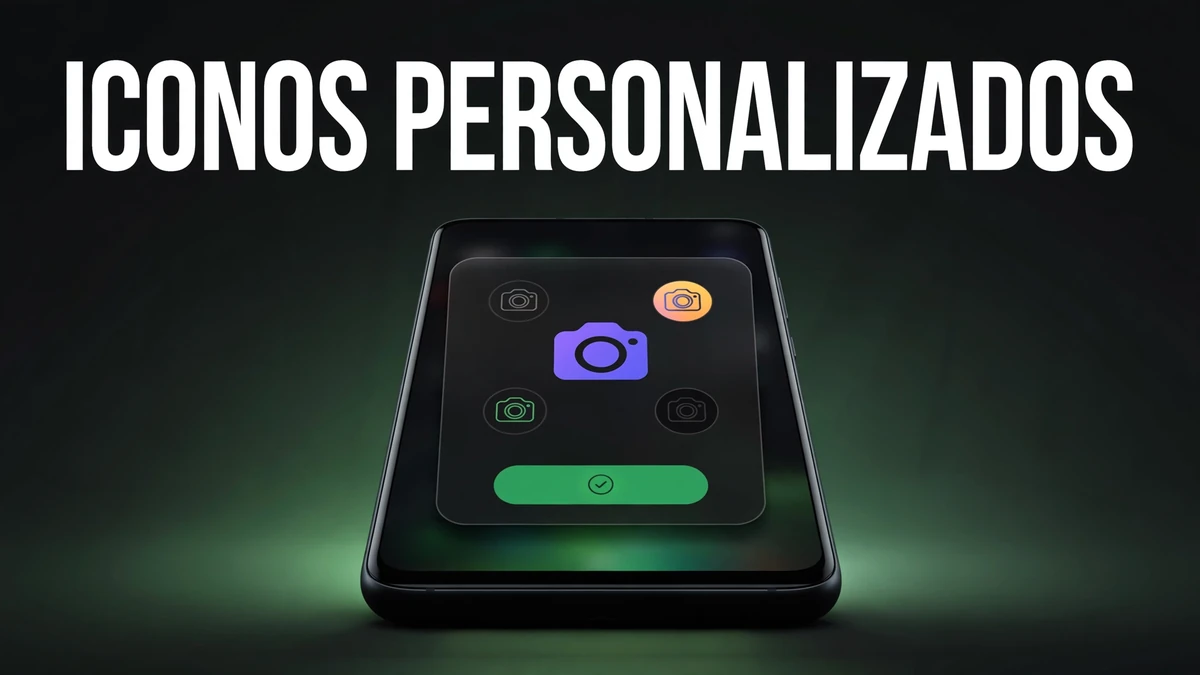
Si no quieres cambiar de launcher ni aplicar un tema completo y solo te molesta el icono de una o dos apps, X Icon Changer y Awesome Icons son la solución. Así funciona X Icon Changer:
- Instala X Icon Changer desde Google Play.
- Ábrela y elige la app cuyo icono quieres cambiar.
- Selecciona un icono de su galería, un pack instalado o una foto de tu galería.
- Pulsa Aceptar: se creará un acceso directo con el nuevo icono en tu pantalla de inicio.
Caveat honesto: no cambia el icono real de la app, solo crea un acceso directo; el icono original sigue en el cajón de apps. Si desinstalas X Icon Changer, los accesos directos dejarán de funcionar. Para retocar dos o tres iconos, es la opción más rápida.
Limitaciones que debes conocer
- Los cambios hechos con un launcher no llegan a la pantalla de apps recientes ni a los Ajustes: allí verás los iconos originales.
- Los packs de iconos necesitan un launcher compatible; sin él no se pueden aplicar.
- Los temas del fabricante solo personalizan los iconos que incluyen; muchas apps de terceros mantienen su diseño.
- Los accesos directos de X Icon Changer no heredan las insignias de notificaciones de la app original.
- Cambiar de launcher no borra tus apps ni tus datos: solo cambia la apariencia.
Preguntas frecuentes
¿Hace falta root para cambiar los iconos en Android?
No. Ningún método de esta guía requiere root. Hacer root para algo tan superficial no compensa los riesgos de seguridad ni la pérdida de garantía.
¿Puedo volver a los iconos originales cuando quiera?
Sí. Con los temas del fabricante basta aplicar el tema predeterminado; con un launcher, vuelve al launcher del sistema o selecciona el pack original en sus ajustes. Es totalmente reversible.
Elige el método que encaje con tu móvil y, en pocos minutos, tendrás una pantalla que parece nueva. Y si te gusta personalizar tu Android, no te pierdas estos trucos de Android: también puedes grabar la pantalla mientras pruebas distintos packs.