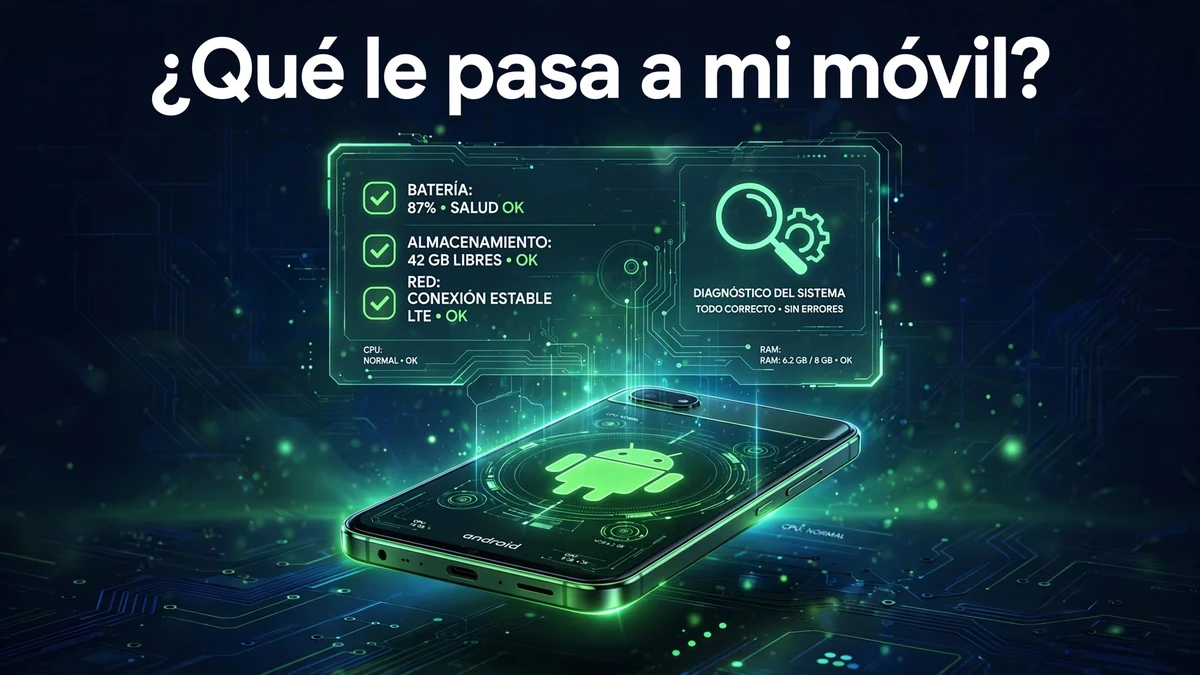
Si tu teléfono se apaga solo, tarda una eternidad en cargar o hace ruidos raros, es normal preguntarse cómo saber qué le pasa a mi móvil. La buena noticia: no hace falta ser técnico para averiguarlo. Android ofrece menús de diagnóstico integrados, códigos ocultos por marca y aplicaciones gratuitas que prueban cada componente, desde la pantalla hasta la batería. En esta guía te enseñamos el proceso completo: primero interpretamos los síntomas, después pasamos los tests y al final sabrás si lo puedes arreglar en casa o toca llevarlo al servicio técnico.
Empieza por los síntomas: qué te está diciendo el teléfono
Antes de instalar nada, fíjate en las pistas que ya te da el móvil. Ciertos síntomas apuntan casi siempre a un componente concreto:
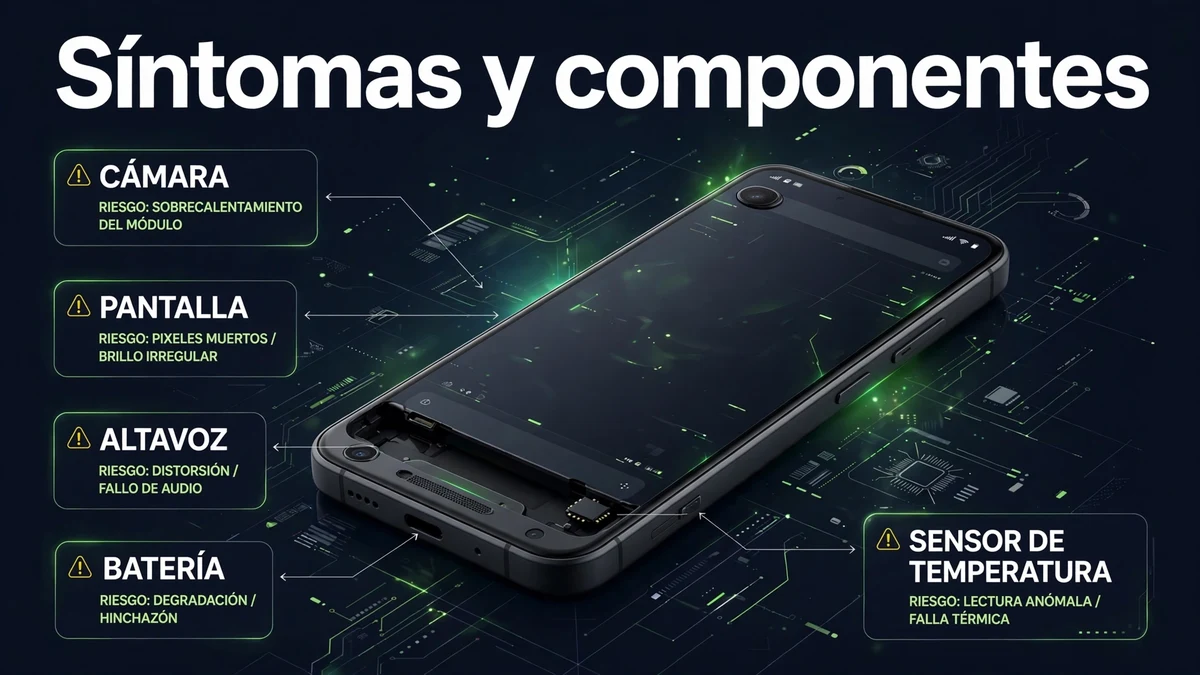
- La batería se descarga a saltos o tarda siglos en cargar: el módulo de batería o el circuito de carga están degradados. Si además el teléfono se calienta, el problema puede venir del cargador o del puerto USB.
- El altavoz distorsiona o el micrófono no capta tu voz: fallo en el altavoz principal, el auricular de llamadas o el micrófono. Pruébalos con una llamada en altavoz y sin altavoz para aislar el componente.
- La pantalla parpadea, se oscurece sola o no responde en algunas zonas: problema en el panel o en el digitalizador táctil. Si solo falla en una zona, el digitalizador está dañado.
- El móvil se congela, va lento o reinicia solo: suele ser software (memoria llena, app conflictiva) más que hardware. Si tu móvil Android lento ya pasó por una limpieza y sigue fallando, sospecha del procesador o la memoria.
- Sin cobertura o el GPS te sitúa en otro barrio: la antena o el módulo de posicionamiento pueden fallar. Prueba primero otra tarjeta SIM antes de declarar el hardware muerto.
- Sensores que no reaccionan (pantalla que no se apaga en llamadas, brillo automático loco): el sensor de proximidad o el de luz ambiental están fallando o simplemente tapados por una funda o un protector de pantalla mal colocado.
Cómo hacer un diagnóstico completo paso a paso
Con los síntomas ya identificados, sigue este orden para un diagnóstico fiable sin gastar un euro:
- Reinicia el móvil y prueba en modo seguro. Si el problema desaparece en modo seguro, la causa es una app de terceros, no el hardware.
- Descarta el software. Actualiza el sistema, descarta un virus en Android y comprueba que el almacenamiento no esté lleno: un móvil al 95 % de capacidad se comporta como si tuviera el hardware roto.
- Ejecuta el menú de diagnóstico oculto de tu marca. Los códigos de la siguiente sección abren tests integrados de pantalla, batería, sensores, audio y cámaras sin instalar nada.
- Pasa una app de diagnóstico con test completo. Las apps del siguiente apartado generan un informe con cada componente en verde o rojo: esa lista es tu informe de salud.
- Compara el informe con los síntomas. Si el test de pantalla sale rojo y además parpadea, tienes el diagnóstico confirmado. Si el informe sale todo verde pero el fallo persiste, el problema es intermitente: anota cuándo ocurre para explicarlo al técnico.
Códigos ocultos de diagnóstico por marca
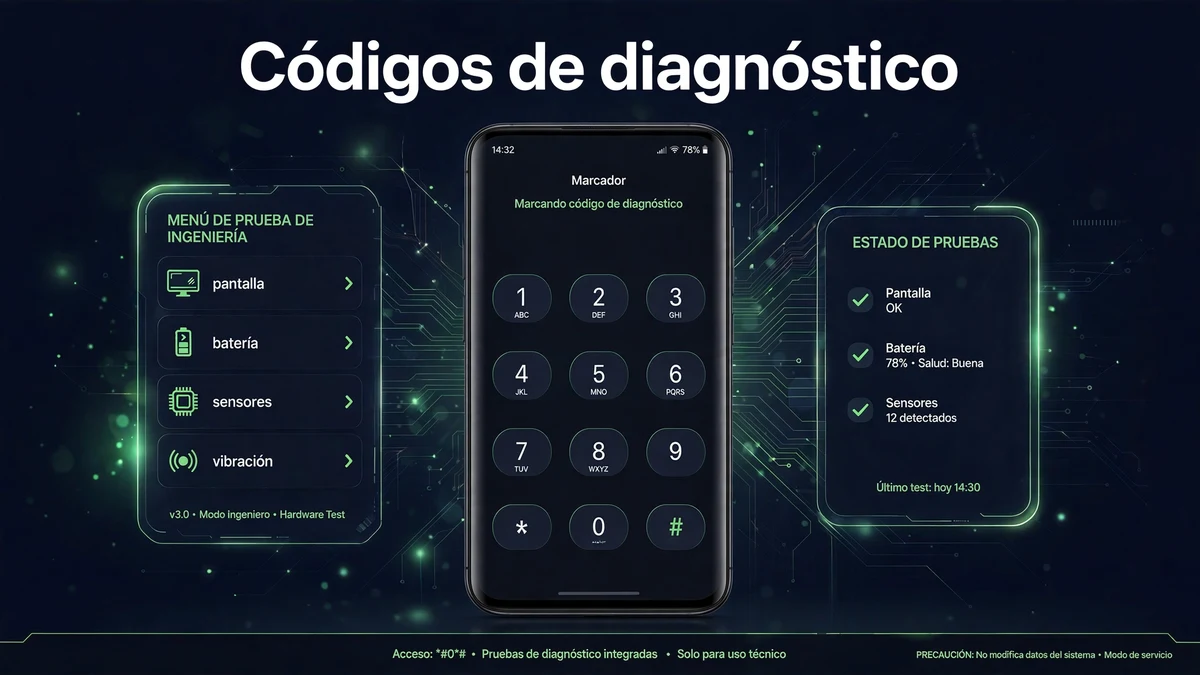
Muchos Android esconden un menú de pruebas de hardware que se activa desde la app de Teléfono, escribiendo un código como si fueras a llamar. No necesitas root y no borran ningún dato:
- Samsung:
*#0*#abre un panel con tests de pantalla, sensores, colores, vibración, cámaras y más. También puedes usar el Diagnóstico del teléfono de la app Samsung Members (pestaña Diagnóstico → Probar todo), la herramienta de diagnóstico integrada de Samsung oficial. - Xiaomi, Redmi y POCO:
*#*#64844#*#*, o accede al menú CIT desde Ajustes para las pruebas de hardware. - Sony:
*#*#7378423#*#*abre su servicio de pruebas internas. - HTC:
*#*#3424#*#*ejecuta tests guiados del terminal. - Huawei:
*#*#2846579#*#*entra en el menú de pruebas del dispositivo. - Motorola: prueba
##4636##o usa la app Device Help preinstalada, que incluye diagnóstico de batería, audio, cámara y pantalla táctil. - Cualquier Android: el menú de diagnóstico *#*#4636#*#* muestra información de batería, uso de la red y estadísticas del teléfono en casi todas las marcas.
Ojo: en algunos países o con ciertos operadores estos códigos están desactivados y no hacen nada. En ese caso, las apps de diagnóstico del siguiente apartado ofrecen una experiencia muy parecida.
¿Qué app diagnostica el hardware?
Si los códigos no funcionan en tu modelo o prefieres una interfaz guiada, estas apps de Google Play prueban cada componente por ti:
TestM: el test guiado más visual
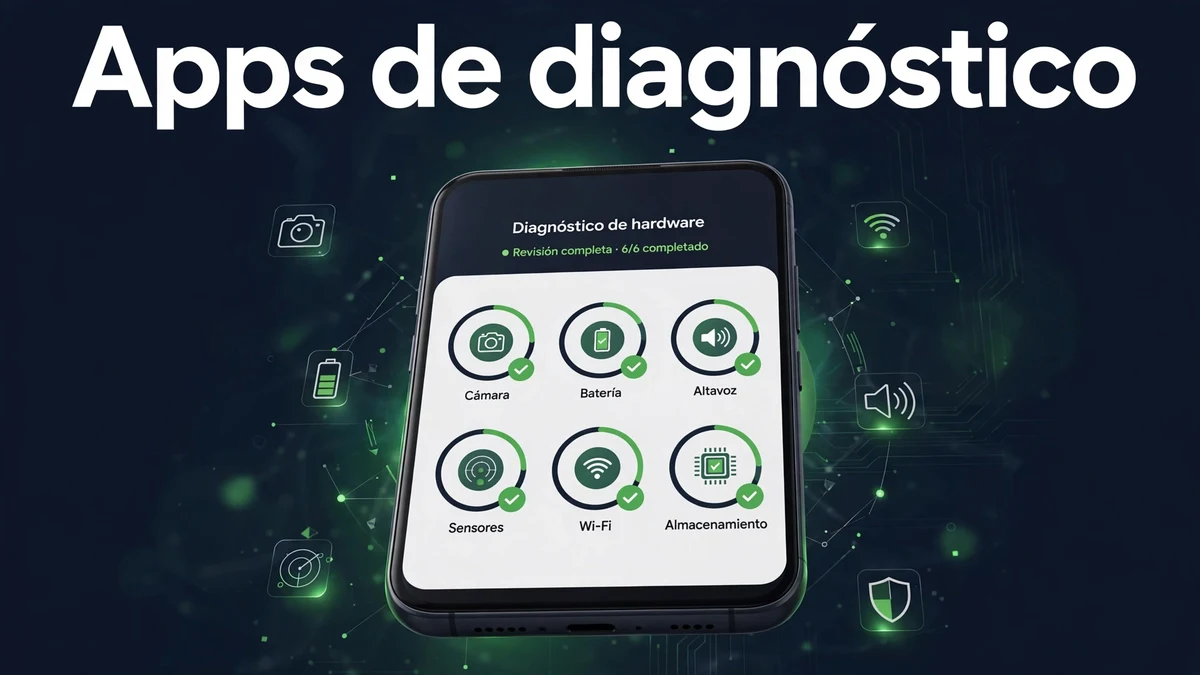
TestM es una de las apps de diagnóstico más completas y fáciles de usar. Agrupa los componentes en seis categorías —pantalla, sonido, movimiento, conectividad, hardware y cámara— y te guía con instrucciones sencillas: tocar zonas de la pantalla, pulsar botones físicos, hablar al micrófono o acercar la mano al sensor de proximidad. Elige la prueba completa (una veintena de tests cortos) y obtendrás un informe por componente; también muestra la salud de la batería, la velocidad de Internet y los datos técnicos del dispositivo.
Phone Doctor Plus y Phone Check
Dos alternativas gratuitas muy conocidas. Phone Doctor Plus revisa una treintena de elementos (táctil, batería, memoria, brújula, micrófono, altavoces, flash, Bluetooth, cámaras) y puede indicar si un problema de navegación es de la red, del Wi-Fi o de los datos móviles. Phone Check ofrece un análisis guiado con resultados en verde o rojo y permite enviarte el reporte por correo electrónico, ideal para guardarlo o compartirlo con un servicio técnico o un comprador si vas a vender el móvil de segunda mano.
Device Info HW: para quien quiere el detalle técnico
Si quieres ir más allá del aprobado/suspenso, Device Info HW identifica el hardware real que monta tu teléfono: modelo de CPU, GPU, tipo de RAM, sensores disponibles, datos de batería (temperatura, velocidad de carga y descarga) e incluso temperaturas por sensor térmico. No es un test interactivo, sino una radiografía del dispositivo, muy útil para comprobar que un móvil de segunda mano lleva el hardware que dice el vendedor.
¿Cuándo llevarlo al técnico?
El diagnóstico casero tiene límite. Lleva el móvil a un servicio técnico si se da alguna de estas situaciones:
- El teléfono no enciende, no carga o se calienta en exceso aunque uses otro cargador y cable: puede ser el circuito de carga o la placa base.
- La batería está hinchada (la tapa trasera se levanta o la pantalla se despega): deja de usarlo de inmediato y llévalo a reparar; una batería hinchada es un riesgo de seguridad.
- Un test sale en rojo de forma consistente en el menú oculto y en una app: el componente está dañado y la reparación es física.
- El fallo es intermitente pero el informe de la app es ambiguo: guarda el informe en PDF, anota cuándo ocurre el fallo (jugando, cargando, en llamadas) y lleva ambos datos al técnico; le ahorrarás horas de trabajo y a ti dinero.
- El móvil sigue en garantía: no lo abras ni lo lleves a un taller no oficial; el diagnóstico casero es solo para identificar el problema, la reparación debe hacerla el servicio oficial.
Con este proceso ya sabes cómo saber qué le pasa a tu móvil sin depender de opiniones ajenas: síntomas interpretados, tests de hardware pasados y un informe claro. Y si el diagnóstico dice que todo está bien pero el teléfono sigue lento, probablemente el problema sea software: una buena limpieza suele devolverle la vida.