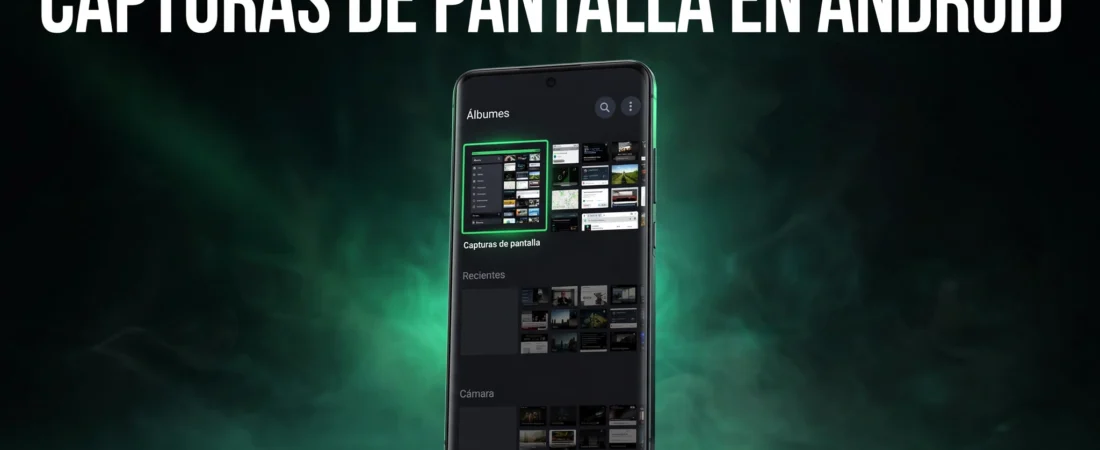
Haces una captura de pantalla de algo importante en tu móvil Android —una conversación, una dirección, un error que quieres enseñarle a alguien— y cuando vas a buscarla, no la encuentras. Saber dónde se guardan las capturas de pantalla en Android te ahorra ese momento de pánico: van a un álbum propio con nombre Screenshots o Capturas de pantalla, visible en la Galería, en Google Fotos y en el explorador de archivos.
La ubicación exacta puede variar ligeramente según la marca (Samsung, Xiaomi, Motorola, Pixel…), pero la idea es siempre la misma: Android agrupa todas las capturas en una carpeta propia. En esta guía actualizada de 2026 te mostramos todas las rutas, cómo cambiar la ubicación (o por qué Android no te deja hacerlo de forma nativa) y cómo hacer una captura de pantalla con desplazamiento.
Respuesta rápida: dónde encontrar tus capturas
| Dónde mirar | Ruta |
|---|---|
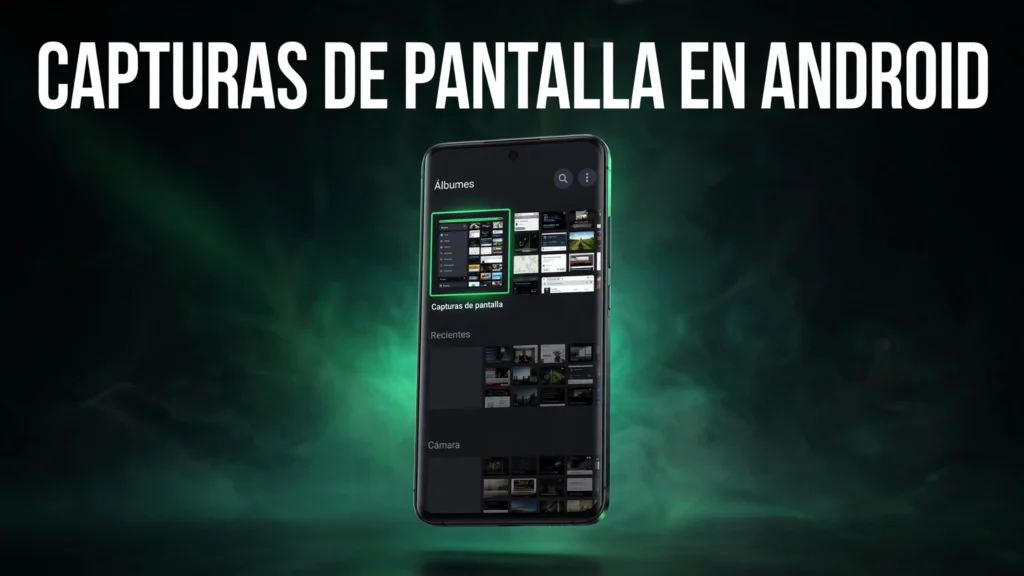
| Galería | Álbumes → Capturas de pantalla / Screenshots |
| Google Fotos | Colecciones → Este dispositivo → Capturas de pantalla |
| Explorador de archivos | Almacenamiento interno → Pictures → Screenshots |
| Samsung (algunos modelos) | Galería → Álbumes → Screenshots |
En la mayoría de móviles la ruta física real es Almacenamiento interno / Pictures / Screenshots. En algunos modelos antiguos o ciertas capas de personalización puede estar dentro de DCIM / Screenshots. No tienes que memorizar ninguna ruta: las apps de galería la detectan y la muestran automáticamente.
¿Dónde están mis capturas? Ruta por app y por marca
En la Galería de Android
Abre la app Galería de tu móvil y entra en la pestaña Álbumes. En la sección de álbumes encontrarás uno llamado Capturas de pantalla o Screenshots. Ahí están todas, en orden cronológico. Esta es la forma más rápida de encontrarlas, y funciona igual en Samsung, Xiaomi, Motorola, OPPO y realme.
En Google Fotos
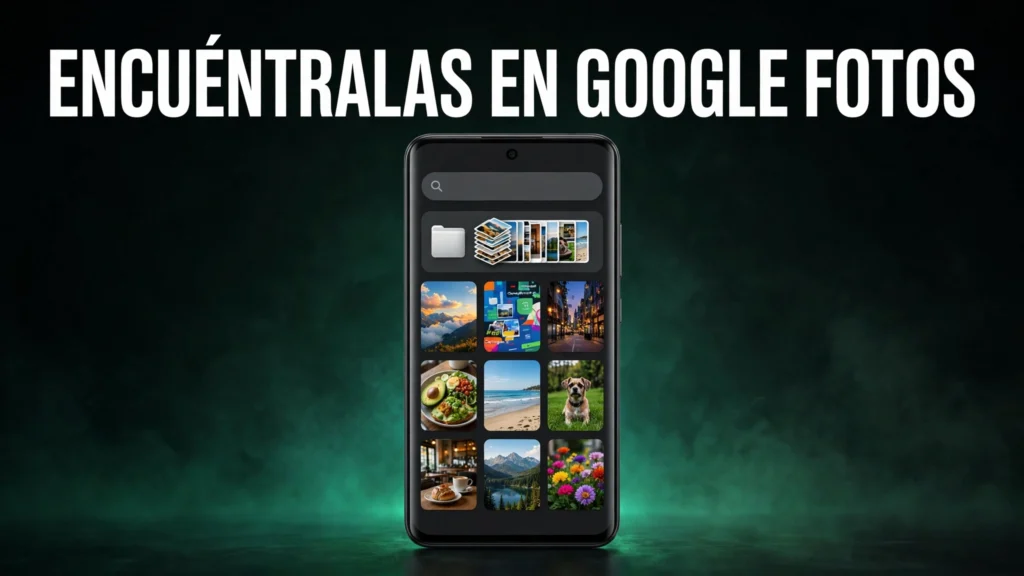
Si tu móvil usa Google Fotos como galería (Pixel y la mayoría de móviles con Android puro), abre la app y entra en Colecciones. Después toca Este dispositivo y busca el álbum Capturas de pantalla. Aquí verás solo las capturas guardadas físicamente en el teléfono.
Ojo con la copia de seguridad: Google Fotos solo sube las capturas a la nube si tienes activada la sincronización para esa carpeta (Ajustes de Fotos → Copia de seguridad → Carpetas del dispositivo). Si buscas una captura en fotos.google.com y no está, es probable que solo exista en el móvil porque esa sincronización estaba desactivada.
En el explorador de archivos
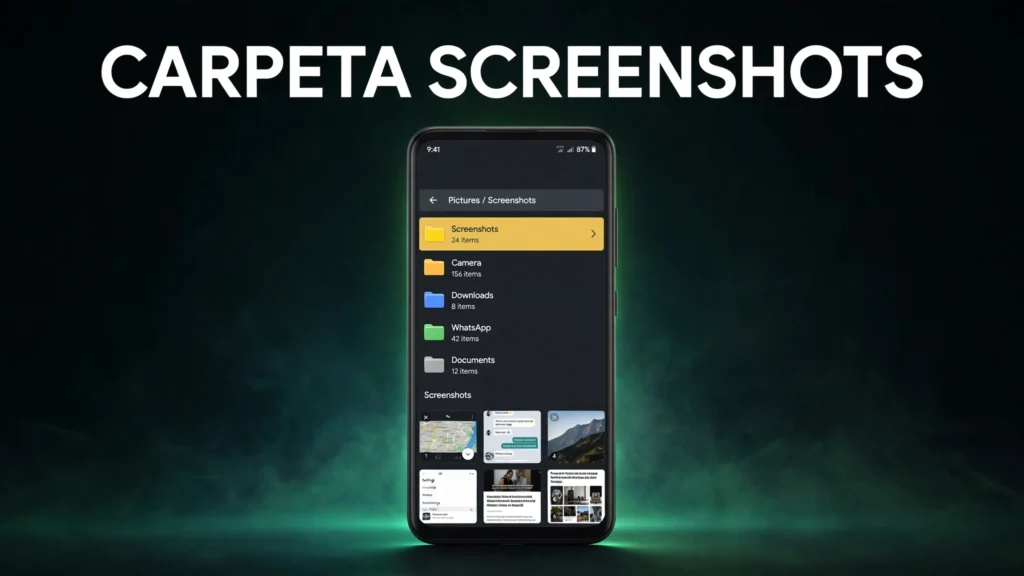
Para ver la ubicación real del archivo, abre el explorador de archivos de tu móvil y navega a Almacenamiento interno → Pictures → Screenshots. Cada captura se guarda como un archivo de imagen con un nombre tipo Screenshot_20261016-110532_com.whatsapp.png, que incluye la fecha, la hora y, en muchos casos, la app que estabas usando.
Desde aquí puedes mover las capturas a otra carpeta, copiarlas a un USB o adjuntarlas directamente desde apps de correo. Si te interesa gestionar el espacio que ocupan tus archivos, esta guía para liberar espacio en Android te será útil.
Particularidades por marca
- Samsung: Galería → Álbumes → Screenshots. En algunos Galaxy antiguos, las capturas se guardan en la carpeta de la cámara (DCIM); si el álbum no aparece, busca ahí.
- Xiaomi / Redmi / POCO: Galería → Álbumes → Capturas. MIUI también guarda las capturas largas con desplazamiento en el mismo álbum.
- Motorola: igual que Android puro: Álbumes → Capturas de pantalla.
- Pixel: Google Fotos → Colecciones → Este dispositivo → Capturas de pantalla.
¿Cómo cambiar la carpeta de capturas?
La respuesta honesta: Android no incluye ninguna opción nativa para cambiar la carpeta de destino de las capturas. Ni en los ajustes del sistema ni en la Galería ni en Google Fotos existe un campo de “guardar capturas en…” que puedas modificar. Las aplicaciones de galería simplemente detectan la carpeta Pictures/Screenshots y la muestran como un álbum.
Lo que sí puedes hacer es mover las capturas manualmente a otra carpeta con el explorador de archivos: selecciónalas, toca Mover a y elige la carpeta que quieras. Ten en cuenta que las próximas capturas seguirán guardándose en la carpeta Screenshots original; el sistema siempre crea la imagen nueva ahí.
Otra opción útil: excluir la carpeta de la galería. Si te molesta ver las capturas mezcladas con tus fotos, en la Galería mantén pulsado el álbum de capturas y usa la opción Ocultar álbum (disponible en Samsung y Xiaomi) o archívalas en Google Fotos. Siguen existiendo en su carpeta, pero dejan de aparecer en la vista principal.
¿Cómo hacer captura de pantalla con desplazamiento?
Cuando lo que quieres capturar no cabe en una pantalla (una conversación larga, una página web, un recibo), la captura con desplazamiento lo une todo en una sola imagen alargada. En móviles con Android 12 o superior viene incluida de serie:
- Haz una captura normal pulsando encendido + bajar volumen al mismo tiempo.
- En la vista previa que aparece abajo, toca Capturar más.
- Verás la página con las directrices de recorte: ajusta el área seleccionada y pulsa Guardar.
Por marcas: en Samsung, tras hacer la captura pulsa el icono de doble flecha en la barra de herramientas de captura (Captura con desplazamiento); en Xiaomi/MIUI aparece la opción Desplazar o Captura larga. El resultado se guarda en el mismo álbum de capturas.
Hay un límite: la captura con desplazamiento no funciona en pantallas que no permiten desplazarse ni en algunas apps que lo bloquean por seguridad (aplicaciones bancarias o de mensajería protegida, por ejemplo). Google documenta el proceso oficial en su guía de capturas de pantalla en Android.
No encuentro mis capturas de pantalla: qué hacer
Si hiciste la captura pero no aparece en ningún álbum, revisa estos puntos en orden:
- Confirma que la captura se hizo. Si la pantalla no parpadeó ni viste la vista previa, puede que no se realizara. En Android el gesto estándar es encendido + bajar volumen simultáneamente, tal como lo recoge la propia entrada de Wikipedia sobre la captura de pantalla.
- Busca por nombre en el explorador. Abre el explorador de archivos y busca “screenshot” o “captura”: así encontrarás la carpeta aunque tenga un nombre distinto en tu modelo.
- Mira la papelera. Si la borraste sin querer, Google Fotos la conserva en la Papelera durante 60 días y la Galería de Samsung durante 30 días. Restáurala desde ahí.
- Comprueba la tarjeta SD. Si cambiaste la cámara para guardar fotos en la SD, algunas apps guardan también las capturas en rutas como SD/Pictures/Screenshots. Mírala antes de asumir que se perdieron.
- Revisa la sincronización. Si buscabas la captura en otro dispositivo, entra en Google Fotos y verifica que la carpeta de capturas tenga la copia de seguridad activada.
Edita y comparte tus capturas al instante
No hace falta ir al álbum para trabajar con una captura recién hecha: Android muestra una vista previa flotante durante unos segundos con accesos directos para compartir y editar. Toca el lápiz para recortar, dibujar, añadir texto o difuminar datos sensibles antes de enviarla.
Un consejo de seguridad: las capturas contienen mucha información personal (conversaciones, datos bancarios, códigos). Antes de compartir una, usa el editor para tapar o recortar todo lo que no deba salir de tu móvil. Si quieres más trucos de Android, échales un vistazo a nuestra lista de funciones ocultas.
En resumen: las capturas de pantalla se guardan en la carpeta Pictures/Screenshots, visible como el álbum “Capturas de pantalla” en la Galería y Google Fotos. Android no permite cambiar la ubicación nativa, pero puedes moverlas manualmente; y con la captura con desplazamiento capturas conversaciones y páginas enteras en una sola imagen. Para algo parecido en vídeo, aprende a grabar la pantalla de tu Android.