Si la galería está llena y el móvil empieza a ir lento, ha llegado el momento de vaciarla. Aprender cómo pasar fotos del móvil al ordenador no tiene ningún secreto: puedes hacerlo con un cable USB, de forma inalámbrica con Quick Share (el antiguo Nearby Share), por la nube con Google Fotos o incluso por Bluetooth. En esta guía repasamos los 4 métodos paso a paso para que elijas el que mejor se adapte a tu caso.
Método 1: con cable USB (el más rápido y fiable)
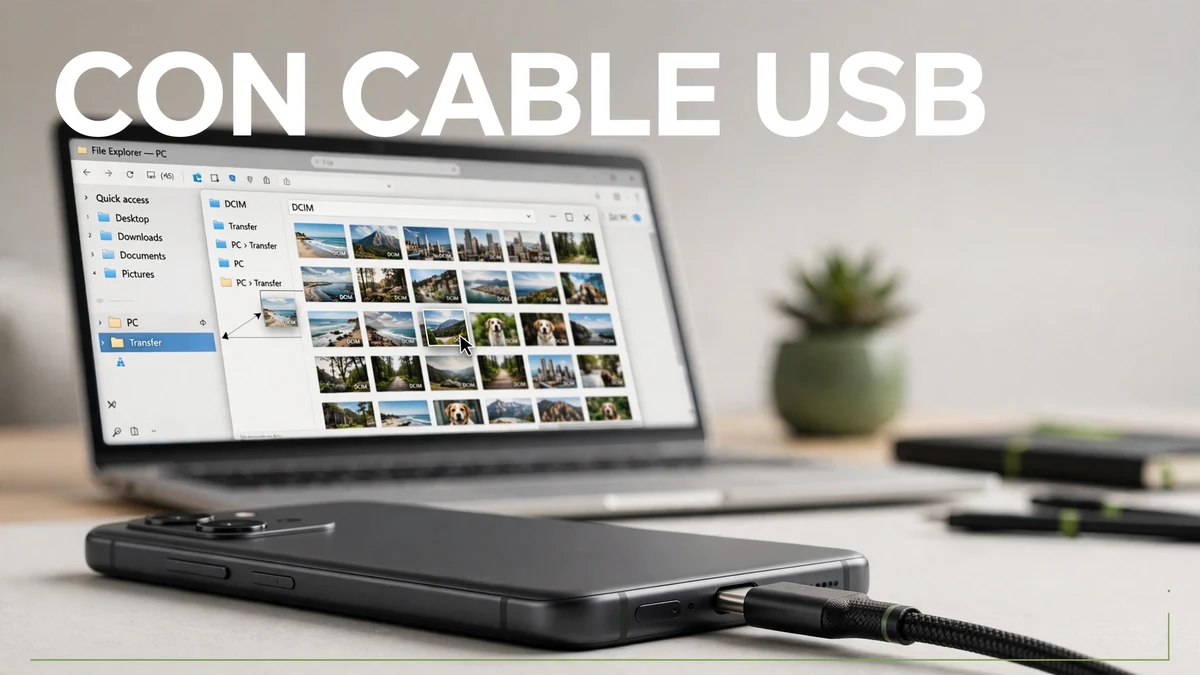
Es el método clásico y sigue siendo el mejor para mover cientos de fotos de golpe: no necesita internet, la velocidad es máxima y no dependes de ninguna app.
- Conecta el móvil al PC con el cable USB (mejor el cable original o uno de datos, no solo de carga).
- En el móvil aparecerá una notificación de conexión USB: tócala y elige «Transferencia de archivos» (en algunos móviles pone MTP).
- En Windows, abre el Explorador de archivos: tu móvil aparece en «Este equipo».
- Entra en la carpeta DCIM (ahí están las fotos de la cámara) y copia o arrastra las fotos a una carpeta de tu PC.
¿Buscas alguna foto concreta? Las fotos de la cámara están en DCIM, pero si lo que necesitas son capturas, conviene saber dónde se guardan las capturas de pantalla en Android, porque van en su propia subcarpeta.
En Mac: Windows detecta el móvil directamente, pero macOS necesita la app gratuita Android File Transfer instalada para ver las carpetas del teléfono.
Método 2: con Quick Share, sin cables (ni internet)
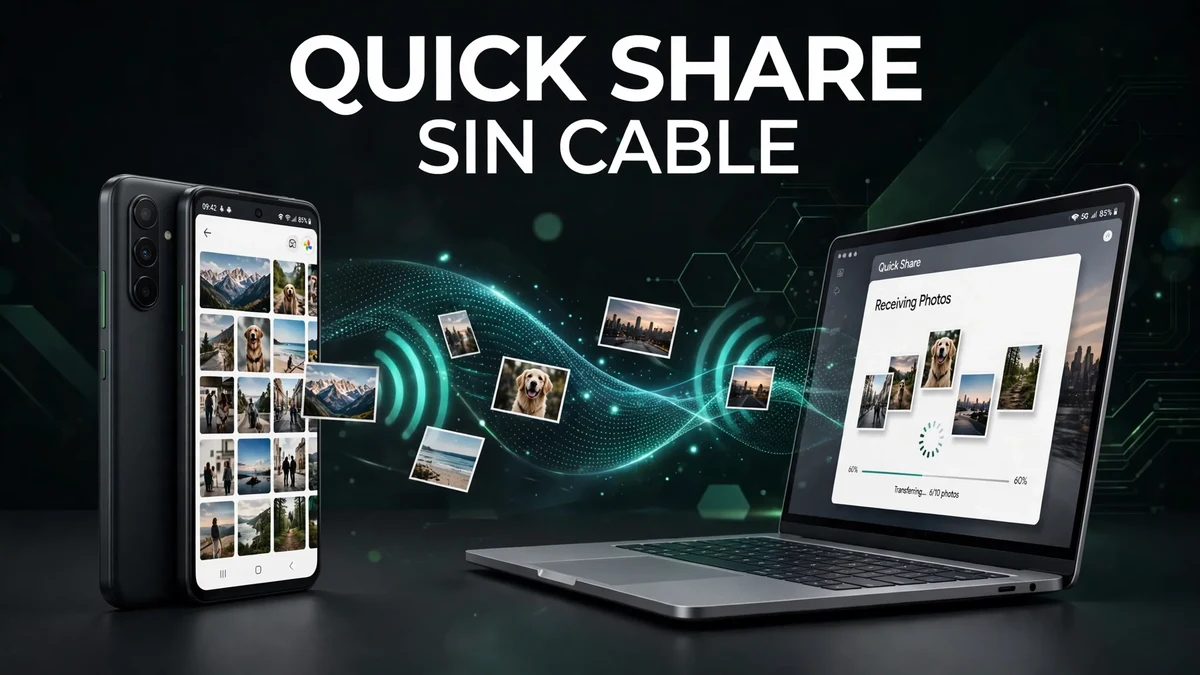
Quick Share (antes llamado Nearby Share) es el «AirDrop» de Android: envía archivos entre tu móvil y otros dispositivos cercanos por Wi-Fi directo, sin cables ni conexión a internet. Funciona en Android 6 y posteriores, y en PC con la app oficial de Quick Share para Windows (Windows 10 o superior).
- Instala Quick Share para Windows en el PC desde la web de Google e inicia sesión con tu cuenta.
- En el móvil, abre la Galería, selecciona las fotos, toca Compartir y elige Quick Share.
- Aparecerá tu PC en la lista: tócalo y acepta la transferencia en el ordenador.
Consejo de privacidad: en la app de Windows pon la visibilidad en «Tus dispositivos» para que solo tus equipos puedan verte. Tienes la guía oficial de configuración en la ayuda de Google sobre Quick Share.
Método 3: con Google Fotos, desde cualquier navegador
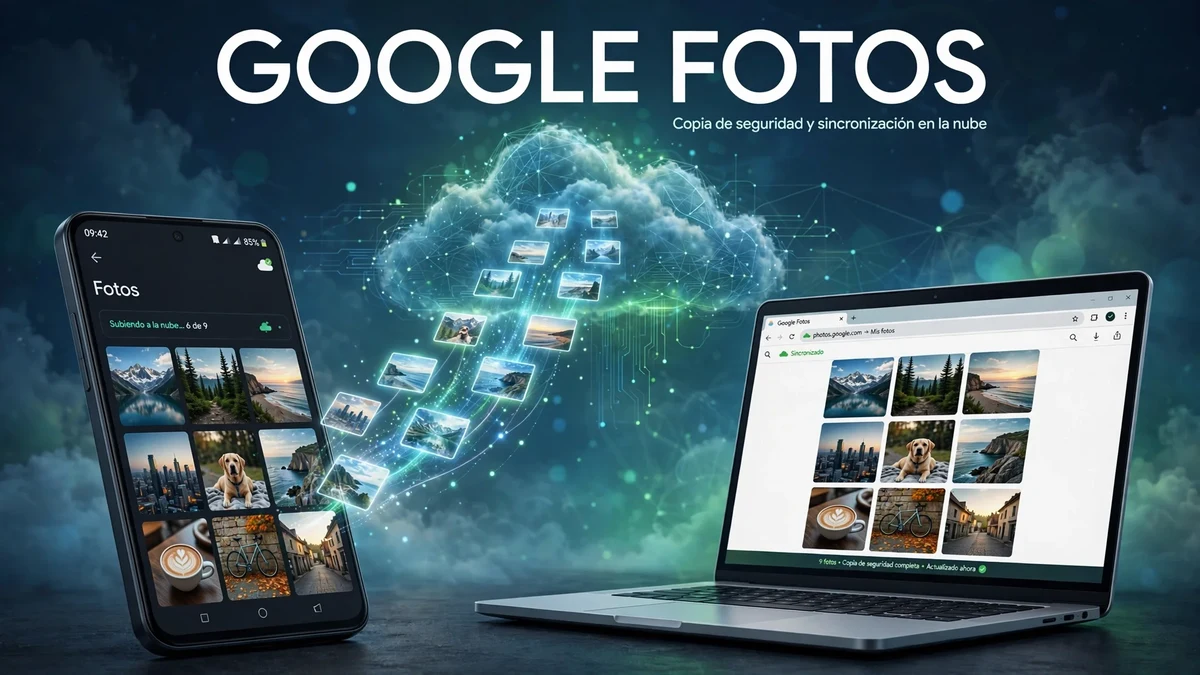
Si activas la copia de seguridad de Google Fotos, tus fotos quedan disponibles en la nube y puedes descargarlas en cualquier ordenador con solo un navegador, sin cables ni apps.
- En el móvil, abre Google Fotos, toca tu foto de perfil y activa «Copia de seguridad».
- Espera a que se suban las fotos (mejor con Wi-Fi).
- En el PC, abre photos.google.com con la misma cuenta de Google, selecciona las fotos, toca los tres puntos y elige Descargar.
Tienes 15 GB gratis compartidos entre Fotos, Drive y Gmail. Si tu galería supera ese espacio, Google pedirá un plan de pago para seguir haciendo copias. Como respaldo automático es imbatible; como método puntual de transferencia, es más lento que el cable.
Método 4: por Bluetooth (solo para unas pocas fotos)
El Bluetooth es el método más lento, pero sirve para pasar un par de fotos sin instalar nada:
- Empareja el móvil y el PC por Bluetooth desde los ajustes de ambos.
- En el móvil, selecciona las fotos, toca Compartir y elige Bluetooth.
- Selecciona tu PC en la lista y acepta la transferencia en el ordenador.
Resérvalo para unas pocas imágenes: un álbum entero tardaría demasiado.
¿Por qué no me detecta el PC el móvil?
El problema más común del método por cable suele tener una de estas causas:
- El móvil está bloqueado: desbloquéalo antes de conectarlo; el PC no puede leer un móvil bloqueado.
- Modo de transferencia incorrecto: revisa la notificación USB del móvil y asegúrate de que pone «Transferencia de archivos» y no «Solo carga».
- Cable o puerto defectuoso: prueba con otro cable (algunos solo cargan) u otro puerto USB del PC.
- Controladores: en Windows se instalan solos, pero reiniciar ambos dispositivos suele resolver los casos rebeldes.
- En Mac: sin Android File Transfer instalado, el móvil simplemente no aparece.
Los fabricantes mantienen guías oficiales para copiar archivos entre el móvil y el ordenador, como la documentación de soporte de HTC, útil si tu marca tiene alguna particularidad.
¿Qué método elegir?
- Cientos de fotos o máxima velocidad: cable USB.
- Sin cables y sin internet: Quick Share.
- Descargarlas desde cualquier ordenador: Google Fotos.
- Una o dos fotos rápidas: Bluetooth.
Este es uno de esos trucos de Android que conviene dominar: una vez en el PC, libera espacio en el móvil y haz una copia de seguridad de la carpeta antes de borrar nada. Y si en lugar del ordenador quieres verlas en la pantalla grande, también puedes conectar el móvil a la tele directamente.
Preguntas frecuentes
¿Cómo pasar fotos del móvil al ordenador sin cable?
Sin cable tienes dos grandes opciones: Quick Share, que envía las fotos por Wi-Fi directo a tu PC con Windows, y Google Fotos, que sube las imágenes a la nube para descargarlas en cualquier navegador.
¿Qué es Quick Share?
Es el sistema oficial de Google para compartir archivos entre dispositivos cercanos, el equivalente a AirDrop en Android. Antes se llamaba Nearby Share; si en tu móvil aún aparece con el nombre antiguo, funciona igual.
¿Funciona con Mac?
Con cable, sí, pero necesitas la app gratuita Android File Transfer en el Mac. Quick Share no tiene app oficial para macOS, así que para un Mac lo más cómodo es Google Fotos desde el navegador.