Anuncios que aparecen de la nada, la batería se agota en pocas horas y aplicaciones que no recuerdas haber instalado: si te suena familiar, es hora de aprender a eliminar virus del móvil Android antes de que el problema vaya a más. En esta guía te mostramos cómo detectar la infección, quitar el malware paso a paso sin necesidad de formatear y cómo proteger tu móvil para que no vuelva a pasar.
¿Cómo saber si mi móvil tiene virus?
Antes de ponerte manos a la obra, confirma que hay motivos para sospechar. Estas son las señales más claras de que tu Android puede estar infectado con malware:
- Anuncios emergentes fuera del navegador: pop-ups que aparecen en la pantalla de inicio o mientras usas otras apps son el síntoma clásico del adware.
- La batería se agota mucho más rápido: el malware trabaja en segundo plano y devora recursos. Ojo: esto también puede ocurrir si tu móvil sufre de carga lenta por un cable o un puerto dañado, así que descarta primero un problema de hardware.
- El móvil se calienta sin motivo: sobrecalentamiento cuando el teléfono está en reposo o con un uso ligero.
- Apps que no instalaste: iconos nuevos en tu lista de aplicaciones que no recuerdas haber descargado.
- Aumento del consumo de datos: una subida inexplicable en tu factura de datos puede deberse a malware enviando información en segundo plano.
- El navegador abre páginas solo o la página de inicio ha cambiado sin tu permiso.
Una sola señal aislada no tiene por qué ser un virus, pero si ves dos o tres juntas, actúa.

¿Los Android necesitan antivirus?
La respuesta corta: no obligatoriamente, pero sí protección. Todos los Android con la Play Store incluyen Google Play Protect, el antivirus integrado de Google que analiza tus apps a diario y bloquea las dañinas. Para la mayoría de usuarios que descargan apps solo de fuentes oficiales, Play Protect es suficiente.
Un antivirus para Android de terceros tiene sentido si instalas APKs de fuera de la Play Store, usas tu móvil para banca o compras frecuentes, o quieres funciones extra como bloqueo de llamadas o antirrobo. Lo que no debes instalar son los “limpiadores de virus” milagrosos que aparecen en anuncios: muchos son el propio malware.
Cómo eliminar el virus sin formatear: guía paso a paso
Sigue este orden. Es el mismo método que usan los servicios técnicos: de lo menos invasivo a lo más drástico.
Paso 1: aísla el móvil
Si sospechas una infección activa, activa el modo avión y deja de introducir contraseñas o acceder a tu banca. Así cortas la comunicación del malware con sus servidores mientras lo limpias.
Paso 2: reinicia en modo seguro
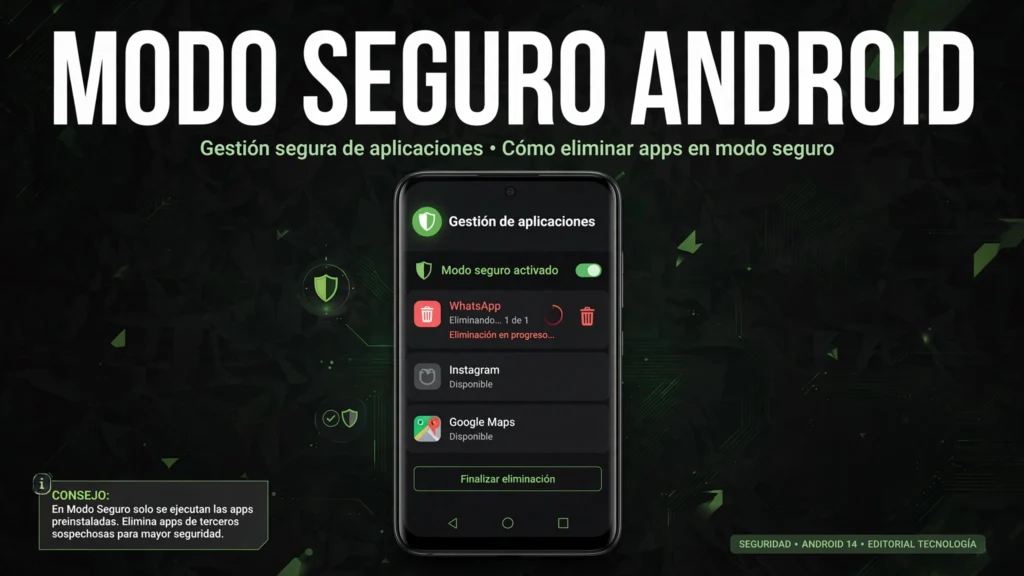
El modo seguro inicia Android solo con las apps del sistema, sin aplicaciones de terceros: el malware queda desactivado y es mucho más fácil eliminarlo. En la mayoría de móviles, mantén pulsado el botón de encendido y luego pulsa prolongadamente sobre “Apagar” hasta que aparezca la opción “Reiniciar en modo seguro”. Verás “Modo seguro” en una esquina de la pantalla.
Paso 3: encuentra y desinstala la app sospechosa
Ve a Ajustes > Aplicaciones y revisa la lista buscando apps que no reconozcas o que instalaste justo antes de que empezaran los problemas. Fíjate sobre todo en las que tienen permisos que no tienen sentido para lo que hacen (una app de linterna que pide acceso a tus contactos es una bandera roja). Pulsa la app y elige Desinstalar.
Paso 4: revoca los permisos de administrador
Si el botón “Desinstalar” aparece en gris, el malware se ha concedido permisos de administrador del dispositivo. Ve a Ajustes > Seguridad > Administradores de dispositivos (en algunos móviles: Seguridad y privacidad > Más ajustes de seguridad), desactiva el permiso de la app sospechosa y vuelve al paso 3 para desinstalarla.
Paso 5: limpia la caché y los datos del navegador
Parte del adware deja rastros en el navegador incluso después de eliminar la app. Ve a Ajustes > Aplicaciones > Chrome (o tu navegador), entra en Almacenamiento y pulsa Borrar caché y Borrar datos. Revisa también que la página de inicio del navegador no haya sido modificada.
Paso 6: ejecuta un análisis con Google Play Protect
Abre la Play Store, toca tu avatar arriba a la derecha y entra en Play Protect. Activa “Buscar amenazas de seguridad” y pulsa Analizar para hacer un escaneo completo del dispositivo. Si encuentra algo, sigue sus instrucciones para eliminarlo.
Paso 7: reinicia en modo normal y actualiza
Reinicia el móvil con normalidad y comprueba que los síntomas han desaparecido. Después, instala todas las actualizaciones pendientes en Ajustes > Sistema > Actualización del sistema: los parches de seguridad cierran las vulnerabilidades que el malware explotó para entrar.
Paso 8: protege tus cuentas desde otro dispositivo
Si el malware tenía acceso a notificaciones o a la accesibilidad, pudo ver tus contraseñas. Cambia las credenciales importantes (correo, banca, redes sociales) desde otro teléfono u ordenador, no desde el móvil infectado, y cierra las sesiones abiertas en otros dispositivos.
Paso 9: restablecimiento de fábrica (solo como último recurso)
Si tras todo lo anterior el problema persiste, el borrado de fábrica lo elimina prácticamente todo. Haz una copia de seguridad de tus fotos y datos primero (pero no restaures apps de forma automática después: instala solo las que necesites, una a una). En Ajustes > Sistema > Opciones de restablecimiento, elige “Borrar todos los datos”.
¿El modo seguro para qué sirve?
El modo seguro es la herramienta de diagnóstico más potente que trae Android de fábrica: al desactivar todas las apps de terceros, te permite saber con certeza si un problema lo causa una app que instalaste (desaparece en modo seguro) o el propio sistema (persiste en modo seguro). Además de para eliminar malware, es perfecto para acelerar Android identificando qué app está ralentizando tu móvil o consumiendo recursos en segundo plano.
Cómo evitar que vuelva a pasar
Eliminar el virus es la mitad del trabajo; la otra mitad es no volver a infectarte:
- Descarga solo desde Google Play: las apps de la tienda oficial pasan controles de seguridad. Los APKs de webs desconocidas son la vía de infección número uno.
- Lee los permisos antes de instalar: si una app pide más acceso del que necesita, no la instales.
- No pulses enlaces sospechosos de SMS, WhatsApp o correos que prometen premios o alertas de seguridad falsas.
- Mantén el sistema actualizado: cada parche de seguridad tapa agujeros que el malware usa para entrar.
- Revisa tus apps cada cierto tiempo: desinstala las que ya no uses; menos apps, menos superficie de ataque.

Con estos pasos, tu Android quedará limpio y blindado. Y recuerda: la mayoría de “virus” en Android no son virus en el sentido técnico, sino apps maliciosas disfrazadas; mantener la guardia alta a la hora de instalar es la mejor protección que existe.