
Los anuncios en el móvil son mucho más que una molestia visual: ralentizan la carga de las páginas, consumen datos y batería, y a menudo vienen acompañados de rastreadores que siguen tu actividad por la web. La buena noticia es que bloquear anuncios en Android es fácil y no requiere root ni conocimientos técnicos: el propio sistema incluye un método que funciona sin instalar nada, y existen aplicaciones gratuitas capaces de limpiar la publicidad incluso dentro de apps y juegos.
En esta guía verás los 6 métodos que realmente funcionan en 2026, ordenados del más rápido (30 segundos, sin instalar nada) al más completo, para que elijas el que encaje con tu móvil y tu nivel de exigencia.

Por qué merece la pena bloquear los anuncios
Un bloqueo de anuncios bien configurado cambia la experiencia diaria con el móvil de forma notable:
- Páginas que cargan más rápido: al no descargar scripts publicitarios, muchas webs cargan entre un 20% y un 50% más rápido.
- Menos consumo de datos: ideal si tu tarifa es limitada; la publicidad puede representar una parte importante del tráfico de algunas páginas.
- Más batería: menos trabajo para el procesador y la pantalla se traduce en autonomía extra. Si la batería te preocupa, además de bloquear anuncios puedes ahorrar batería en tu Android con otros ajustes del sistema.
- Más privacidad y seguridad: los bloqueadores también frenan rastreadores de terceros y reducen el riesgo de toparte con anuncios maliciosos que distribuyen malware.
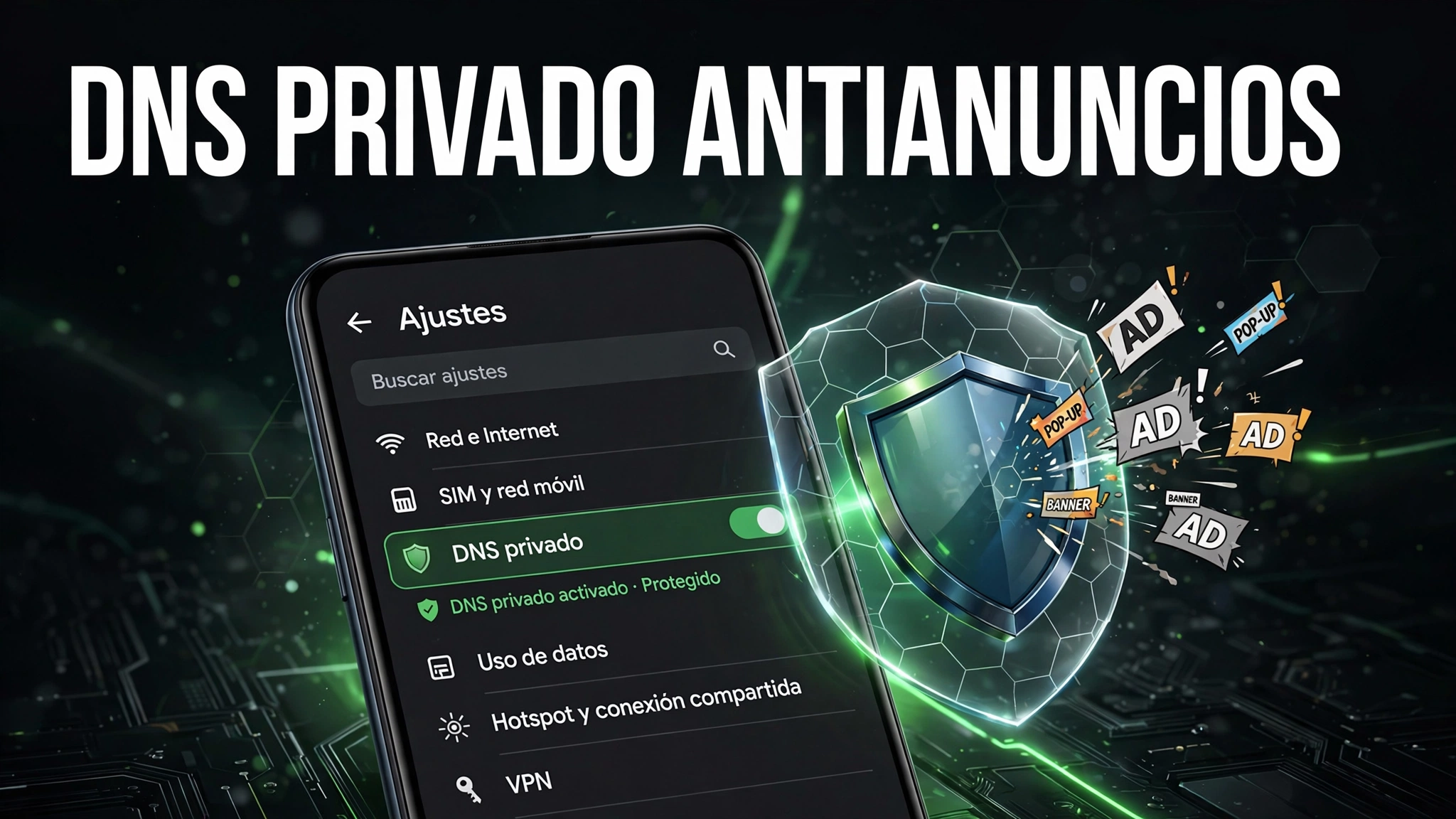
Método 1: activa el DNS privado de Android (sin instalar nada)
El método más rápido. Desde Android 9, el sistema incluye la opción de DNS privado: todo tu tráfico pasa por un servidor que filtra los dominios de publicidad antes de que lleguen al móvil. Funciona en el navegador y en muchas apps, no pide permisos especiales y se desactiva en segundos.
Pasos:
- Abre Ajustes y entra en Redes e Internet (en algunos móviles aparece como “Conexión y compartir”).
- Busca la opción DNS privado.
- Selecciona “Nombre de host del proveedor de DNS privado” e introduce exactamente:
dns.adguard-dns.com - Pulsa Guardar. Desde ese momento, la mayoría de banners y anuncios desaparecerán.
Qué debes saber: no es 100% efectivo. No bloquea el contenido patrocinado que viene servido desde el mismo dominio que el contenido legítimo (por ejemplo, tuits promocionados) ni los anuncios dentro de la app de YouTube. Pero para navegación web y la mayoría de apps es más que suficiente, y no afecta a la velocidad de conexión.
Método 2: instala una app adblocker (bloqueo en apps y juegos)
Si quieres ir más allá del navegador y limpiar también la publicidad de apps y juegos, necesitas un bloqueador de anuncios dedicado. Estas apps crean una VPN local en tu propio móvil para filtrar el tráfico: no requieren root y funcionan en segundo plano.
Blokada
De código abierto y muy apreciada por la comunidad: listas de bloqueo personalizables, varios DNS a elegir y bajo consumo de recursos. Ideal si te gusta tener control total sobre qué se filtra.
AdGuard
El bloqueador más completo: filtros antianuncios, antirastreo y protección contra phishing. La versión gratuita elimina los anuncios del navegador; para el bloqueo en todas las apps existe una versión premium. Usa una VPN local igual que Blokada, lo que lo convierte también en una capa extra de privacidad (aunque si buscas privacidad real en redes públicas, mejor usa una VPN gratis para Android dedicada).
AdClear
Enfocada en la sencillez: filtra anuncios en navegadores, apps y juegos sin root, con estadísticas de lo bloqueado. Buena opción si quieres instalar, activar y olvidarte.
Comparativa rápida
| App | Bloqueo en apps | Bloqueo en web | Gratuita |
|---|---|---|---|
| Blokada | Sí | Sí | Sí (código abierto) |
| AdGuard | Sí (premium) | Sí | Sí, con funciones premium |
| AdClear | Sí | Sí | Sí |
Consejo de seguridad: descarga estas apps solo desde Google Play o desde la web oficial del desarrollador. Existen imitaciones fuera de la tienda que son, en realidad, adware disfrazado.
Método 3: usa un navegador con bloqueador integrado
Si la mayor parte de la publicidad que te molesta está en la web, cambiar de navegador es la solución más simple: hay navegadores que bloquean anuncios y rastreadores de serie, sin configurar nada.
- Brave: bloqueo agresivo de anuncios y rastreadores, además de un sistema opcional de recompensas por ver publicidad voluntaria. Rápido y privado.
- Adblock Browser: basado en la tecnología de Adblock Plus, con interfaz familiar parecida a Chrome y estadísticas de anuncios bloqueados. La opción más sencilla para quien no quiere complicaciones.
- Firefox para Android + uBlock Origin: la combinación para usuarios exigentes. Firefox móvil admite extensiones, y uBlock Origin ofrece el filtrado más potente y personalizable que existe, además de protección contra scripts maliciosos.
Puedes ver un análisis más amplio en nuestra guía de los mejores navegadores para móvil, donde comparamos velocidad, privacidad y consumo de cada alternativa.
Método 4: activa el bloqueador de anuncios de Chrome
Si prefieres no cambiar de navegador, el propio Chrome incluye un bloqueador limitado pero útil. Sigue estos pasos:
- Abre Chrome y pulsa el menú de tres puntos (⋮) > Configuración.
- Entra en Configuración de sitios > Anuncios.
- Activa la opción para bloquear anuncios en sitios que muestran publicidad intrusiva.
También conviene revisar Ventanas emergentes y redirecciones en el mismo menú y dejarlo en “Bloqueadas”. Ten en cuenta que el bloqueador de Chrome solo elimina los formatos más invasivos (los que define la Coalition for Better Ads): no es un adblocker completo, pero frena lo peor sin instalar nada.
Método 5: elimina la app culpable de los anuncios emergentes
¿Te aparecen anuncios en pantalla completa incluso fuera del navegador, o notificaciones publicitarias con el móvil bloqueado? Entonces el problema no es la web: es una app instalada que abusa de los permisos. Haz esto:
- Ve a Ajustes > Apps > Acceso especial > “Mostrar sobre otras aplicaciones” y revoca el permiso a cualquier app que no reconozcas o que no necesite mostrar nada encima de otras.
- Revisa las apps instaladas recientemente: si los anuncios empezaron tras instalar algo, desinstálalo.
- Ejecuta un análisis con Play Protect (Play Store > tu perfil > Play Protect > Analizar) para detectar apps dañinas.
Este método no “bloquea” anuncios: elimina su origen. Es el único que funciona cuando el adware ya está dentro del móvil.
Límites que debes conocer
- YouTube: ninguno de estos métodos elimina los anuncios dentro de la app oficial de YouTube. La vía legítima es YouTube Premium, o ver los vídeos en un navegador con bloqueador.
- Contenido patrocinado: el DNS privado y las apps no pueden distinguir un tuit promocionado de uno normal cuando vienen del mismo servidor.
- No necesitas root: en 2026 ninguno de estos métodos requiere rootear el móvil. Desconfía de cualquier guía que te pida hacerlo.
- Apoya a los creadores: la mayoría de bloqueadores permiten crear listas de excepciones. Si una web te gusta y su publicidad es razonable, añádela a la lista blanca.
Preguntas frecuentes
¿Es legal bloquear anuncios en Android?
Sí. Es tu dispositivo y tú decides qué contenido se carga en él. Ninguna ley obliga a ver publicidad en tu móvil.
¿Bloquear anuncios ahorra batería y datos de verdad?
Sí, aunque el efecto varía según cuánto navegues: al no descargar scripts ni vídeos publicitarios, el consumo de datos y de CPU baja de forma medible.
¿El DNS privado funciona en todos los móviles?
Necesitas Android 9 o superior. En versiones anteriores, usa una app adblocker o un navegador con bloqueo integrado.
¿Puedo usar un bloqueador y una VPN a la vez?
Las apps adblocker usan la ranura de VPN del sistema, así que no pueden funcionar a la vez que una VPN real. El DNS privado, en cambio, sí es compatible con una VPN.
Por dónde empezar
Si solo quieres resultados rápidos, empieza por el Método 1 (DNS privado): 30 segundos y sin instalar nada. Si los anuncios te persiguen dentro de apps y juegos, añade el Método 2 (Blokada o AdGuard). Y si tu problema son los emergentes con el móvil bloqueado, el Método 5 es tu prioridad: ahí no hay anuncio que bloquear, hay una app que desinstalar.