Quieres ver Netflix en pantalla grande, enseñar las fotos del último viaje sin ir pasando el móvil de mano en mano, o jugar a tu juego favorito a un tamaño decente. La buena noticia es que conectar el móvil a la tele hoy es más sencillo que nunca. La mala, que existen tantas formas de hacerlo que mucha gente se pierde antes de empezar.
En esta guía encontrarás todos los métodos que realmente funcionan en 2026 para Android, separados por tipo de conexión y con los pasos concretos para cada uno. También te explicamos qué revisar antes de empezar, cómo hacerlo en un televisor antiguo y qué hacer cuando algo no funciona.
Cable o inalámbrico: qué te conviene
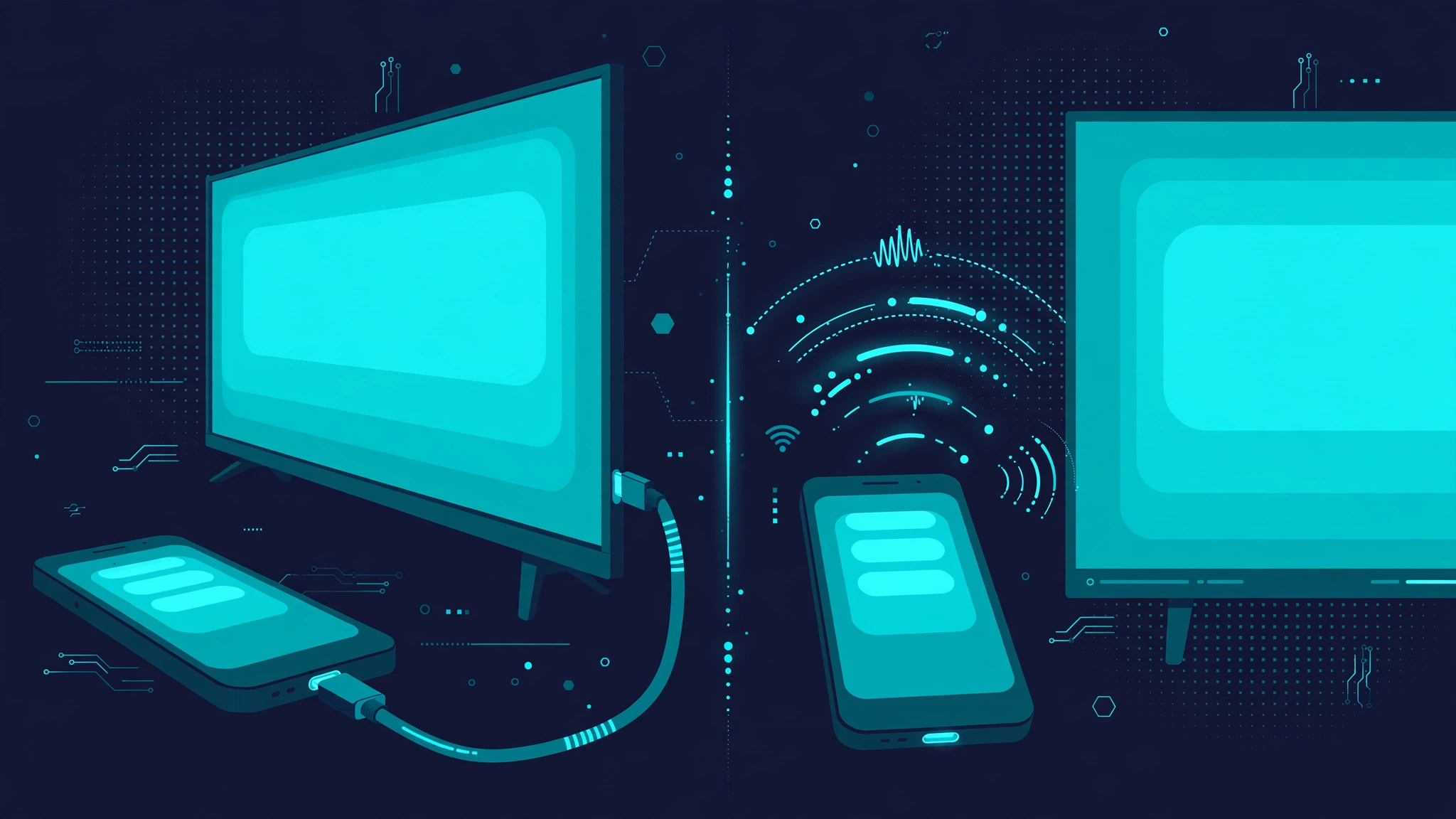
Antes de elegir un método, conviene tener clara la gran disyuntiva, porque todos los métodos caen en uno de estos dos grupos:
| Por cable | Inalámbrico |
|---|---|
| Ventajas: conexión estable, sin cortes ni retardo; mejor calidad de imagen (4K sin compresión agresiva); funciona sin Wi-Fi. | Ventajas: sin cables, libertad total de movimiento; puedes cargar el móvil en otro enchufe mientras miras la tele. |
| Inconvenientes: necesitas el cable o adaptador correcto; te ata físicamente al televisor. | Inconvenientes: depende del Wi-Fi y del estado de la red; puede haber microcortes o latencia, sobre todo en juegos; la primera configuración es más laboriosa. |
Regla rápida: si vas a ver una película o una serie en alta calidad, elige el cable. Si vas a ojear fotos, mostrar una presentación o usar apps de forma casual, lo inalámbrico es más cómodo.
Qué revisar antes de empezar
Conectar el móvil a la tele sale a la primera cuando se verifican tres cosas. Te ahorran la mayoría de quebraderos de cabeza.
¿Tu móvil puede sacar vídeo por USB-C?
Para conectar el móvil a la tele por cable HDMI necesitas que tu Android soporte DP Alt Mode (DisplayPort Alternate Mode), la función que permite que el puerto USB-C emita señal de vídeo. Sin ella, un cable USB-C a HDMI solo servirá para cargar el móvil: no proyectará nada.
No todos los Android lo incluyen, aunque la mayoría de gama media-alta y alta de los últimos años sí: Samsung Galaxy S y series A recientes, Pixel 8 en adelante, y los gamas altas de Xiaomi, Redmi o Poco. Lo puedes confirmar en la web del fabricante, en el manual del modelo o con apps como Type-C DisplayPort Checker. Si tu móvil no lo soporta, ningún cable lo arreglará: pasa directamente a los métodos inalámbricos.
¿Tu tele tiene los puertos que necesitas?
Mira la parte trasera del televisor. Casi todos los modelos de los últimos diez años tienen al menos un puerto HDMI, que es lo único que necesitas para la mayoría de los métodos. Si solo tiene los conectores rojo, blanco y amarillo (RCA), el televisor es antiguo y habrá que usar un adaptador, como verás más abajo.
El Wi-Fi debe estar en la misma red
Para cualquier método inalámbrico, el móvil y el dispositivo receptor (Chromecast, Smart TV, Apple TV) deben estar conectados a la misma red Wi-Fi. Si tu router emite las bandas de 2,4 GHz y 5 GHz por separado, conecta ambos dispositivos a la misma banda: es la causa más frecuente de que el televisor “no aparezca” en la lista.
Cómo conectar tu Android a la tele por cable
La conexión por cable es la opción más fiable: calidad nativa, cero retardo y no dependes del Wi-Fi. Estos son los dos métodos que existen.
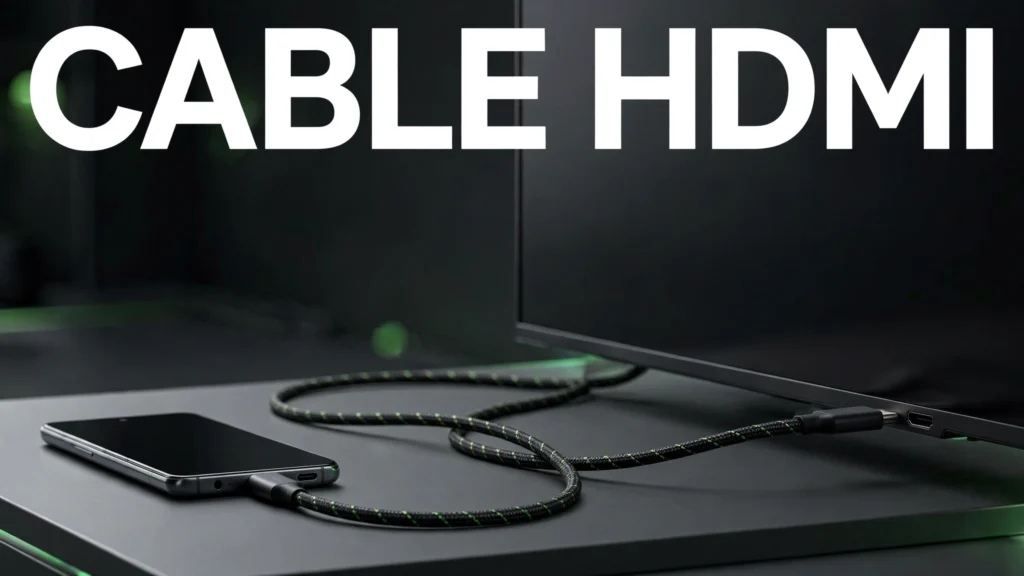
Cable USB-C a HDMI: el método más estable
Si tu móvil soporta DP Alt Mode, este es el método más limpio para conectar el móvil a la tele por HDMI: la imagen sale en calidad nativa y sin compresión.
Necesitas:
- Un móvil con USB-C que soporte DP Alt Mode.
- Un cable USB-C a HDMI, o un adaptador USB-C a HDMI más un cable HDMI normal.
- Un televisor con entrada HDMI libre.
Pasos:
- Conecta el cable al puerto USB-C del móvil y a una entrada HDMI del televisor.
- En el televisor, pulsa el botón Source (o Input) del mando y selecciona la entrada HDMI correspondiente.
- La pantalla aparecerá automáticamente. Según el modelo, podrás ajustar la resolución y el modo (espejo o ampliado).
Consejo práctico: los adaptadores que incluyen un puerto extra de carga (Power Delivery) te permiten cargar el móvil mientras proyectas. Si vas a usar este método a menudo, merece la pena pagar un poco más por uno de esos, y elegir marcas reconocidas: los adaptadores genéricos baratos son la causa más habitual de fallos con apps como Netflix, que bloquean la salida si detectan problemas de HDCP.
Cable USB normal: solo para ver archivos
Esto no proyecta la pantalla. Lo que hace es montar el móvil como si fuera un pendrive, para ver las fotos, vídeos y música guardados en el almacenamiento desde el menú multimedia del televisor.
Pasos:
- Conecta el móvil al televisor con un cable USB normal.
- En el móvil, toca la notificación que aparece y elige Transferencia de archivos.
- En el televisor, pulsa el botón Source y elige la entrada USB.
- Navega por las carpetas con el mando del televisor.
Es una solución simple si solo quieres mostrar unas fotos en una reunión y no quieres complicarte con dongles ni configuraciones. Y si antes quieres ordenar bien lo que vas a mostrar, te vendrá bien saber cómo gestionar los archivos de tu Android.
Cómo conectar el móvil a la tele sin cables
Los métodos inalámbricos te ahorran cables a cambio de depender del Wi-Fi. Hay cuatro, y conviene distinguirlos bien porque cada uno sirve para un escenario distinto.
Chromecast o Google TV
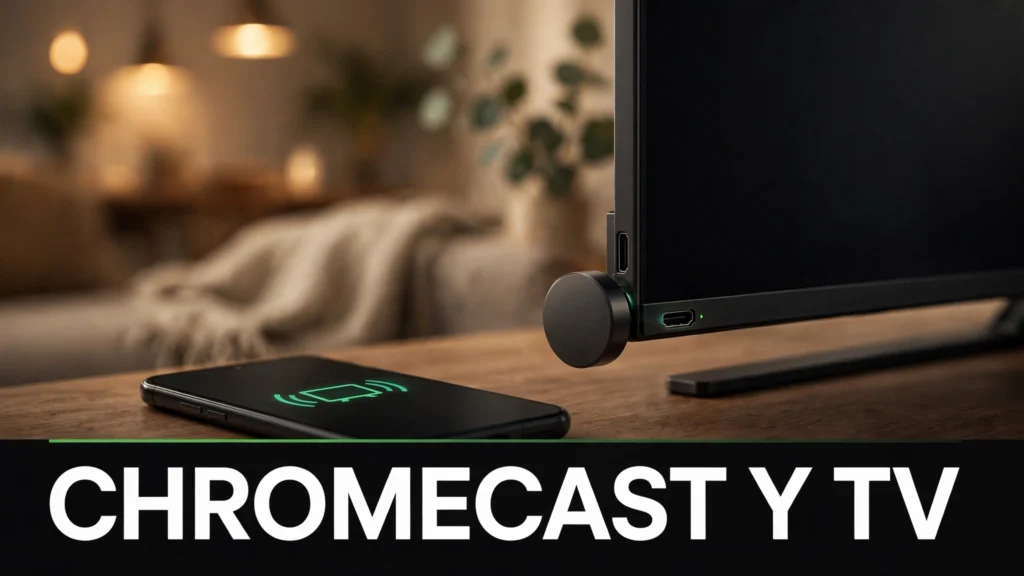
El clásico de Google: un pequeño dispositivo que se enchufa al HDMI y convierte cualquier televisor en una pantalla compatible con Cast.
Necesitas:
- Un dispositivo Chromecast (o Google TV Streamer).
- La app Google Home instalada en el móvil.
- Un televisor con HDMI.
Pasos:
- Conecta el Chromecast al puerto HDMI del televisor y a la corriente.
- En el televisor, selecciona esa entrada HDMI.
- Abre Google Home en el móvil, toca Dispositivos, luego Añadir y sigue el asistente para vincularlo a tu Wi-Fi.
- Una vez configurado, en cualquier app compatible (YouTube, Netflix, Spotify, Chrome, Fotos) verás el icono de Cast: tócalo y selecciona el Chromecast.
Para enviar la pantalla completa del móvil (no solo una app), abre Google Home, toca el Chromecast y pulsa Enviar pantalla. Si te gusta ver series desde tu móvil, este es probablemente el método más cómodo: la serie se reproduce en el Chromecast mientras el móvil queda libre para otras cosas.
Smart TV con Google TV o Android TV integrado
Esta es la forma más sencilla de conectar el móvil a la tele por Wi-Fi: si tu televisor es un modelo reciente con Google TV o Android TV, ya trae Chromecast integrado y no necesitas comprar ningún dispositivo extra.
Desde cualquier app compatible del móvil pulsa el icono de Cast, selecciona el televisor y listo. También puedes enviar la pantalla completa desde Google Home, exactamente igual que con un Chromecast físico. Lo mismo vale para enviar música: abre una de tus apps de música para Android, toca el icono de Cast y el sonido saldrá por los altavoces del televisor.
Miracast: Smart View de Samsung y alternativas
Miracast es el estándar inalámbrico nativo de Android para duplicar pantalla. El problema es que cada fabricante le pone un nombre distinto, y eso es lo que confunde:
- Samsung → Smart View
- Huawei / Honor → Proyección inalámbrica
- Xiaomi → Cast o Transmisión
- Motorola → Conectar o Ready For
Necesitas: un móvil Android medianamente actual y un televisor con soporte Miracast (la mayoría de Smart TV lo traen) o un adaptador Miracast conectado al HDMI.
Pasos (ejemplo con Samsung Smart View):
- En el televisor, activa Screen Mirroring desde la lista de fuentes (botón Source del mando).
- En el móvil, baja el panel de ajustes rápidos y toca Smart View (o el equivalente de tu marca).
- Selecciona el televisor de la lista. Si pide un PIN, aparecerá en la pantalla del televisor.
- Listo: el espejo queda activado.
Ventaja frente a Chromecast: no necesitas instalar ninguna app ni vincular cuentas. Desventaja: la calidad, la latencia y la estabilidad varían mucho según el fabricante y su implementación de Miracast, sobre todo en redes congestionadas.
Enviar contenido o duplicar pantalla: la diferencia
Es importante no confundir los dos modos, porque sirven para cosas distintas:
- Enviar contenido (Cast): mandas un vídeo, una canción o una foto concretos. La app del móvil actúa como mando a distancia y puedes seguir usando el teléfono para otras cosas. Ideal para series, música y YouTube.
- Duplicar pantalla (mirroring): todo lo que se ve en el móvil se refleja en la tele en tiempo real: juegos, presentaciones, navegación web. Consume más batería y puede tener algo de retardo.
Cómo conectar el móvil a un televisor antiguo
Si el televisor no es Smart TV y ni siquiera tiene HDMI, las opciones se reducen, pero todavía hay salida:
- Adaptador HDMI a RCA: conectas tu cable USB-C a HDMI normal y después un convertidor de HDMI a RCA (los conectores rojo, blanco y amarillo). Funciona para vídeo; el audio depende del modelo de adaptador. La calidad será SD, pero verás imagen y oirás sonido.
- Caja Android TV con salida AV: si el televisor solo tiene RCA, un Chromecast o un Fire TV Stick no sirven porque necesitan HDMI. En ese caso, una caja Smart TV (Android TV box) con salida AV convierte el televisor antiguo en un Smart TV completo.
- Wi-Fi Direct: algunos televisores antiguos con Wi-Fi, pero sin sistema Smart TV completo, soportan Wi-Fi Direct. Sirve para enviar archivos sueltos, no para un espejo decente. Calidad baja: úsalo solo como último recurso.
Tecnologías como MHL o SlimPort existían para esto, pero en 2026 son residuales: si tienes alternativas modernas, no merece la pena montar la conexión sobre ellas.
¿Tienes un iPhone? Lo esencial cambia poco
Esta guía está pensada para Android, pero si en casa hay un iPhone los métodos son análogos: AirPlay sustituye a Miracast (desde el Centro de Control, con la opción Duplicar pantalla, en televisores compatibles con AirPlay 2), un Apple TV hace el papel del Chromecast, y los iPhone con conector Lightning necesitan el adaptador oficial Lightning a HDMI. Desde el iPhone 15, con USB-C, sirven los mismos cables USB-C a HDMI que en Android.
No funciona: soluciones a los problemas más comunes
Después de probar estos métodos unas cuantas veces, casi todos los problemas caen en el mismo puñado de causas. Repásalas en orden antes de comprar otro cable o dispositivo.
Si falla la conexión por cable
- El cable no soporta vídeo. Muchos cables USB-C baratos solo sirven para carga o datos. Necesitas uno que soporte salida de vídeo (DP Alt Mode) o un adaptador USB-C a HDMI activo.
- El móvil no soporta DP Alt Mode. Si el fabricante no lo incluye, ningún cable lo solucionará. Cambia a un método inalámbrico.
- Entrada HDMI equivocada. Comprueba a qué número de HDMI conectaste el cable y selecciona ese mismo en el mando del televisor.
- Adaptador genérico defectuoso. Los adaptadores baratos de marketplace fallan mucho. Marcas reconocidas como Anker, Ugreen o Belkin son una inversión segura.
- Bloqueo HDCP. Algunos servicios (Netflix, Disney+) bloquean la salida si detectan adaptadores no certificados. Prueba con un cable o adaptador de marca reconocida.
Si falla la conexión inalámbrica
- No están en la misma red Wi-Fi. El caso típico: las bandas de 2,4 y 5 GHz separadas. Pon ambos dispositivos en la misma banda.
- Router lejos o saturado. Reinicia el router y acerca los dispositivos. En redes muy congestionadas, el cable es la mejor solución.
- Firmware del televisor desactualizado. Actualizar el televisor resuelve más problemas de AirPlay y Miracast de los que parece.
- Función desactivada en el televisor. AirPlay y Miracast se pueden apagar en los ajustes del televisor: verifica que estén activos.
- Demasiadas interferencias. Miracast usa Wi-Fi Direct, que comparte espectro con el Bluetooth y otras redes. En entornos con mucho ruido inalámbrico, mejor pasar al cable.
Preguntas frecuentes
¿Puedo conectar el móvil a la tele sin Wi-Fi?
Sí. Conectar el móvil a la tele por cable (USB-C a HDMI o USB para archivos) no necesita Wi-Fi en absoluto. Es la mejor opción cuando estás de viaje, en un hotel o en una casa con una red inestable.
¿Cómo conecto el móvil a un televisor antiguo con solo RCA?
Necesitas dos piezas: un adaptador del puerto del móvil a HDMI (USB-C a HDMI) y después un convertidor de HDMI a RCA. La calidad será SD (480i), pero tendrás imagen y sonido.
¿Por qué se ve la pantalla pero no se oye el sonido?
Casi siempre es el adaptador: algunos genéricos no transmiten audio por HDMI. Cambia a uno certificado. Si es por AirPlay, comprueba que el volumen del televisor no esté silenciado y que el sonido del móvil no esté enrutado a otro dispositivo.
¿Puedo usar el móvil como mando del televisor además de proyectar?
Sí. La mayoría de Smart TV tienen una app oficial de mando a distancia (Samsung SmartThings, LG ThinQ, Android TV Remote), y muchos móviles Xiaomi o Huawei incluyen emisor de infrarrojos para controlar teles antiguas. Es independiente del método que uses para proyectar.
¿Cuál es la forma más fácil de conectar un móvil Android a la tele?
Si tu tele es una Smart TV con Google TV o Android TV, lo más fácil es el icono de Cast desde cualquier app: dos toques y listo. Si no, un Chromecast es la inversión más sencilla. Para máxima calidad sin depender del Wi-Fi, el cable USB-C a HDMI no tiene rival.
Como ves, conectar el móvil a la tele no tiene un único método correcto: depende de tu móvil, de tu televisor y de lo que quieras ver. Empieza por lo más simple —el icono de Cast o el Smart View de tu móvil— y solo pasa al cable si buscas la máxima calidad o tu Wi-Fi no da la talla. ¿Te ha funcionado alguno de estos métodos? Cuéntanoslo en los comentarios.
Quieres ver Netflix en pantalla grande, enseñar las fotos del último viaje sin ir pasando el móvil de mano en mano, o jugar a tu juego favorito a un tamaño decente. La buena noticia es que conectar el móvil a la tele hoy es más sencillo que nunca. La mala, que existen tantas formas de hacerlo que mucha gente se pierde antes de empezar.
Quieres ver Netflix en pantalla grande, enseñar las fotos del último viaje sin ir pasando el móvil de mano en mano, o jugar a tu juego favorito a un tamaño decente. La buena noticia es que conectar el móvil a la tele hoy es más sencillo que nunca. La mala, que existen tantas formas de hacerlo que mucha gente se pierde antes de empezar.
En esta guía encontrarás todos los métodos que realmente funcionan en 2026 para Android, separados por tipo de conexión y con los pasos concretos para cada uno. También te explicamos qué revisar antes de empezar, cómo hacerlo en un televisor antiguo y qué hacer cuando algo no funciona.
En esta guía encontrarás todos los métodos que realmente funcionan en 2026 para Android, separados por tipo de conexión y con los pasos concretos para cada uno. También te explicamos qué revisar antes de empezar, cómo hacerlo en un televisor antiguo y qué hacer cuando algo no funciona.
Cable o inalámbrico: qué te conviene
Antes de elegir un método, conviene tener clara la gran disyuntiva, porque todos los métodos caen en uno de estos dos grupos:
| Por cable | Inalámbrico |
|---|---|
| Ventajas: conexión estable, sin cortes ni retardo; mejor calidad de imagen (4K sin compresión agresiva); funciona sin Wi-Fi. | Ventajas: sin cables, libertad total de movimiento; puedes cargar el móvil en otro enchufe mientras miras la tele. |
| Ventajas: conexión estable, sin cortes ni retardo; mejor calidad de imagen (4K sin compresión agresiva); funciona sin Wi-Fi. | Ventajas: sin cables, libertad total de movimiento; puedes cargar el móvil en otro enchufe mientras miras la tele. |
| Inconvenientes: necesitas el cable o adaptador correcto; te ata físicamente al televisor. | Inconvenientes: depende del Wi-Fi y del estado de la red; puede haber microcortes o latencia, sobre todo en juegos; la primera configuración es más laboriosa. |
| Inconvenientes: necesitas el cable o adaptador correcto; te ata físicamente al televisor. | Inconvenientes: depende del Wi-Fi y del estado de la red; puede haber microcortes o latencia, sobre todo en juegos; la primera configuración es más laboriosa. |
Regla rápida: si vas a ver una película o una serie en alta calidad, elige el cable. Si vas a ojear fotos, mostrar una presentación o usar apps de forma casual, lo inalámbrico es más cómodo.
Regla rápida: si vas a ver una película o una serie en alta calidad, elige el cable. Si vas a ojear fotos, mostrar una presentación o usar apps de forma casual, lo inalámbrico es más cómodo.
Qué revisar antes de empezar
Conectar el móvil a la tele sale a la primera cuando se verifican tres cosas. Te ahorran la mayoría de quebraderos de cabeza.
¿Tu móvil puede sacar vídeo por USB-C?
Para conectar el móvil a la tele por cable HDMI necesitas que tu Android soporte DP Alt Mode (DisplayPort Alternate Mode), la función que permite que el puerto USB-C emita señal de vídeo. Sin ella, un cable USB-C a HDMI solo servirá para cargar el móvil: no proyectará nada.
Para conectar el móvil a la tele por cable HDMI necesitas que tu Android soporte DP Alt Mode (DisplayPort Alternate Mode), la función que permite que el puerto USB-C emita señal de vídeo. Sin ella, un cable USB-C a HDMI solo servirá para cargar el móvil: no proyectará nada.
No todos los Android lo incluyen, aunque la mayoría de gama media-alta y alta de los últimos años sí: Samsung Galaxy S y series A recientes, Pixel 8 en adelante, y los gamas altas de Xiaomi, Redmi o Poco. Lo puedes confirmar en la web del fabricante, en el manual del modelo o con apps como Type-C DisplayPort Checker. Si tu móvil no lo soporta, ningún cable lo arreglará: pasa directamente a los métodos inalámbricos.
No todos los Android lo incluyen, aunque la mayoría de gama media-alta y alta de los últimos años sí: Samsung Galaxy S y series A recientes, Pixel 8 en adelante, y los gamas altas de Xiaomi, Redmi o Poco. Lo puedes confirmar en la web del fabricante, en el manual del modelo o con apps como Type-C DisplayPort Checker. Si tu móvil no lo soporta, ningún cable lo arreglará: pasa directamente a los métodos inalámbricos.
¿Tu tele tiene los puertos que necesitas?
Mira la parte trasera del televisor. Casi todos los modelos de los últimos diez años tienen al menos un puerto HDMI, que es lo único que necesitas para la mayoría de los métodos. Si solo tiene los conectores rojo, blanco y amarillo (RCA), el televisor es antiguo y habrá que usar un adaptador, como verás más abajo.
Mira la parte trasera del televisor. Casi todos los modelos de los últimos diez años tienen al menos un puerto HDMI, que es lo único que necesitas para la mayoría de los métodos. Si solo tiene los conectores rojo, blanco y amarillo (RCA), el televisor es antiguo y habrá que usar un adaptador, como verás más abajo.
El Wi-Fi debe estar en la misma red
Para cualquier método inalámbrico, el móvil y el dispositivo receptor (Chromecast, Smart TV, Apple TV) deben estar conectados a la misma red Wi-Fi. Si tu router emite las bandas de 2,4 GHz y 5 GHz por separado, conecta ambos dispositivos a la misma banda: es la causa más frecuente de que el televisor “no aparezca” en la lista.
Para cualquier método inalámbrico, el móvil y el dispositivo receptor (Chromecast, Smart TV, Apple TV) deben estar conectados a la misma red Wi-Fi. Si tu router emite las bandas de 2,4 GHz y 5 GHz por separado, conecta ambos dispositivos a la misma banda: es la causa más frecuente de que el televisor “no aparezca” en la lista.
Cómo conectar tu Android a la tele por cable
La conexión por cable es la opción más fiable: calidad nativa, cero retardo y no dependes del Wi-Fi. Estos son los dos métodos que existen.
Cable USB-C a HDMI: el método más estable
Si tu móvil soporta DP Alt Mode, este es el método más limpio para conectar el móvil a la tele por HDMI: la imagen sale en calidad nativa y sin compresión.
Necesitas:
- Un móvil con USB-C que soporte DP Alt Mode.
- Un cable USB-C a HDMI, o un adaptador USB-C a HDMI más un cable HDMI normal.
- Un televisor con entrada HDMI libre.
Pasos:
- Conecta el cable al puerto USB-C del móvil y a una entrada HDMI del televisor.
- En el televisor, pulsa el botón Source (o Input) del mando y selecciona la entrada HDMI correspondiente.
- La pantalla aparecerá automáticamente. Según el modelo, podrás ajustar la resolución y el modo (espejo o ampliado).
Consejo práctico: los adaptadores que incluyen un puerto extra de carga (Power Delivery) te permiten cargar el móvil mientras proyectas. Si vas a usar este método a menudo, merece la pena pagar un poco más por uno de esos, y elegir marcas reconocidas: los adaptadores genéricos baratos son la causa más habitual de fallos con apps como Netflix, que bloquean la salida si detectan problemas de HDCP.
Consejo práctico: los adaptadores que incluyen un puerto extra de carga (Power Delivery) te permiten cargar el móvil mientras proyectas. Si vas a usar este método a menudo, merece la pena pagar un poco más por uno de esos, y elegir marcas reconocidas: los adaptadores genéricos baratos son la causa más habitual de fallos con apps como Netflix, que bloquean la salida si detectan problemas de HDCP.
Cable USB normal: solo para ver archivos
Esto no proyecta la pantalla. Lo que hace es montar el móvil como si fuera un pendrive, para ver las fotos, vídeos y música guardados en el almacenamiento desde el menú multimedia del televisor.
Esto no proyecta la pantalla. Lo que hace es montar el móvil como si fuera un pendrive, para ver las fotos, vídeos y música guardados en el almacenamiento desde el menú multimedia del televisor.
Pasos:
- Conecta el móvil al televisor con un cable USB normal.
- En el móvil, toca la notificación que aparece y elige Transferencia de archivos.
- En el televisor, pulsa el botón Source y elige la entrada USB.
- Navega por las carpetas con el mando del televisor.
Es una solución simple si solo quieres mostrar unas fotos en una reunión y no quieres complicarte con dongles ni configuraciones. Y si antes quieres ordenar bien lo que vas a mostrar, te vendrá bien saber cómo gestionar los archivos de tu Android.
Es una solución simple si solo quieres mostrar unas fotos en una reunión y no quieres complicarte con dongles ni configuraciones. Y si antes quieres ordenar bien lo que vas a mostrar, te vendrá bien saber cómo gestionar los archivos de tu Android.
Cómo conectar el móvil a la tele sin cables
Los métodos inalámbricos te ahorran cables a cambio de depender del Wi-Fi. Hay cuatro, y conviene distinguirlos bien porque cada uno sirve para un escenario distinto.
Chromecast o Google TV
El clásico de Google: un pequeño dispositivo que se enchufa al HDMI y convierte cualquier televisor en una pantalla compatible con Cast.
Necesitas:
- Un dispositivo Chromecast (o Google TV Streamer).
- La app Google Home instalada en el móvil.
- Un televisor con HDMI.
Pasos:
- Conecta el Chromecast al puerto HDMI del televisor y a la corriente.
- En el televisor, selecciona esa entrada HDMI.
- Abre Google Home en el móvil, toca Dispositivos, luego Añadir y sigue el asistente para vincularlo a tu Wi-Fi.
- Una vez configurado, en cualquier app compatible (YouTube, Netflix, Spotify, Chrome, Fotos) verás el icono de Cast: tócalo y selecciona el Chromecast.
Para enviar la pantalla completa del móvil (no solo una app), abre Google Home, toca el Chromecast y pulsa Enviar pantalla. Si te gusta ver series desde tu móvil, este es probablemente el método más cómodo: la serie se reproduce en el Chromecast mientras el móvil queda libre para otras cosas.
Para enviar la pantalla completa del móvil (no solo una app), abre Google Home, toca el Chromecast y pulsa Enviar pantalla. Si te gusta ver series desde tu móvil, este es probablemente el método más cómodo: la serie se reproduce en el Chromecast mientras el móvil queda libre para otras cosas.
Smart TV con Google TV o Android TV integrado
Esta es la forma más sencilla de conectar el móvil a la tele por Wi-Fi: si tu televisor es un modelo reciente con Google TV o Android TV, ya trae Chromecast integrado y no necesitas comprar ningún dispositivo extra.
Esta es la forma más sencilla de conectar el móvil a la tele por Wi-Fi: si tu televisor es un modelo reciente con Google TV o Android TV, ya trae Chromecast integrado y no necesitas comprar ningún dispositivo extra.
Desde cualquier app compatible del móvil pulsa el icono de Cast, selecciona el televisor y listo. También puedes enviar la pantalla completa desde Google Home, exactamente igual que con un Chromecast físico. Lo mismo vale para enviar música: abre una de tus apps de música para Android, toca el icono de Cast y el sonido saldrá por los altavoces del televisor.
Desde cualquier app compatible del móvil pulsa el icono de Cast, selecciona el televisor y listo. También puedes enviar la pantalla completa desde Google Home, exactamente igual que con un Chromecast físico. Lo mismo vale para enviar música: abre una de tus apps de música para Android, toca el icono de Cast y el sonido saldrá por los altavoces del televisor.
Miracast: Smart View de Samsung y alternativas
Miracast es el estándar inalámbrico nativo de Android para duplicar pantalla. El problema es que cada fabricante le pone un nombre distinto, y eso es lo que confunde:
Miracast es el estándar inalámbrico nativo de Android para duplicar pantalla. El problema es que cada fabricante le pone un nombre distinto, y eso es lo que confunde:
- Samsung → Smart View
- Huawei / Honor → Proyección inalámbrica
- Xiaomi → Cast o Transmisión
- Motorola → Conectar o Ready For
Necesitas: un móvil Android medianamente actual y un televisor con soporte Miracast (la mayoría de Smart TV lo traen) o un adaptador Miracast conectado al HDMI.
Necesitas: un móvil Android medianamente actual y un televisor con soporte Miracast (la mayoría de Smart TV lo traen) o un adaptador Miracast conectado al HDMI.
Pasos (ejemplo con Samsung Smart View):
- En el televisor, activa Screen Mirroring desde la lista de fuentes (botón Source del mando).
- En el móvil, baja el panel de ajustes rápidos y toca Smart View (o el equivalente de tu marca).
- Selecciona el televisor de la lista. Si pide un PIN, aparecerá en la pantalla del televisor.
- Listo: el espejo queda activado.
Ventaja frente a Chromecast: no necesitas instalar ninguna app ni vincular cuentas. Desventaja: la calidad, la latencia y la estabilidad varían mucho según el fabricante y su implementación de Miracast, sobre todo en redes congestionadas.
Ventaja frente a Chromecast: no necesitas instalar ninguna app ni vincular cuentas. Desventaja: la calidad, la latencia y la estabilidad varían mucho según el fabricante y su implementación de Miracast, sobre todo en redes congestionadas.
Enviar contenido o duplicar pantalla: la diferencia
Es importante no confundir los dos modos, porque sirven para cosas distintas:
- Enviar contenido (Cast): mandas un vídeo, una canción o una foto concretos. La app del móvil actúa como mando a distancia y puedes seguir usando el teléfono para otras cosas. Ideal para series, música y YouTube.
- Enviar contenido (Cast): mandas un vídeo, una canción o una foto concretos. La app del móvil actúa como mando a distancia y puedes seguir usando el teléfono para otras cosas. Ideal para series, música y YouTube.
- Duplicar pantalla (mirroring): todo lo que se ve en el móvil se refleja en la tele en tiempo real: juegos, presentaciones, navegación web. Consume más batería y puede tener algo de retardo.
- Duplicar pantalla (mirroring): todo lo que se ve en el móvil se refleja en la tele en tiempo real: juegos, presentaciones, navegación web. Consume más batería y puede tener algo de retardo.
Cómo conectar el móvil a un televisor antiguo
Si el televisor no es Smart TV y ni siquiera tiene HDMI, las opciones se reducen, pero todavía hay salida:
- Adaptador HDMI a RCA: conectas tu cable USB-C a HDMI normal y después un convertidor de HDMI a RCA (los conectores rojo, blanco y amarillo). Funciona para vídeo; el audio depende del modelo de adaptador. La calidad será SD, pero verás imagen y oirás sonido.
- Adaptador HDMI a RCA: conectas tu cable USB-C a HDMI normal y después un convertidor de HDMI a RCA (los conectores rojo, blanco y amarillo). Funciona para vídeo; el audio depende del modelo de adaptador. La calidad será SD, pero verás imagen y oirás sonido.
- Caja Android TV con salida AV: si el televisor solo tiene RCA, un Chromecast o un Fire TV Stick no sirven porque necesitan HDMI. En ese caso, una caja Smart TV (Android TV box) con salida AV convierte el televisor antiguo en un Smart TV completo.
- Caja Android TV con salida AV: si el televisor solo tiene RCA, un Chromecast o un Fire TV Stick no sirven porque necesitan HDMI. En ese caso, una caja Smart TV (Android TV box) con salida AV convierte el televisor antiguo en un Smart TV completo.
- Wi-Fi Direct: algunos televisores antiguos con Wi-Fi, pero sin sistema Smart TV completo, soportan Wi-Fi Direct. Sirve para enviar archivos sueltos, no para un espejo decente. Calidad baja: úsalo solo como último recurso.
- Wi-Fi Direct: algunos televisores antiguos con Wi-Fi, pero sin sistema Smart TV completo, soportan Wi-Fi Direct. Sirve para enviar archivos sueltos, no para un espejo decente. Calidad baja: úsalo solo como último recurso.
Tecnologías como MHL o SlimPort existían para esto, pero en 2026 son residuales: si tienes alternativas modernas, no merece la pena montar la conexión sobre ellas.
¿Tienes un iPhone? Lo esencial cambia poco
Esta guía está pensada para Android, pero si en casa hay un iPhone los métodos son análogos: AirPlay sustituye a Miracast (desde el Centro de Control, con la opción Duplicar pantalla, en televisores compatibles con AirPlay 2), un Apple TV hace el papel del Chromecast, y los iPhone con conector Lightning necesitan el adaptador oficial Lightning a HDMI. Desde el iPhone 15, con USB-C, sirven los mismos cables USB-C a HDMI que en Android.
Esta guía está pensada para Android, pero si en casa hay un iPhone los métodos son análogos: AirPlay sustituye a Miracast (desde el Centro de Control, con la opción Duplicar pantalla, en televisores compatibles con AirPlay 2), un Apple TV hace el papel del Chromecast, y los iPhone con conector Lightning necesitan el adaptador oficial Lightning a HDMI. Desde el iPhone 15, con USB-C, sirven los mismos cables USB-C a HDMI que en Android.
No funciona: soluciones a los problemas más comunes
Después de probar estos métodos unas cuantas veces, casi todos los problemas caen en el mismo puñado de causas. Repásalas en orden antes de comprar otro cable o dispositivo.
Después de probar estos métodos unas cuantas veces, casi todos los problemas caen en el mismo puñado de causas. Repásalas en orden antes de comprar otro cable o dispositivo.
Si falla la conexión por cable
- El cable no soporta vídeo. Muchos cables USB-C baratos solo sirven para carga o datos. Necesitas uno que soporte salida de vídeo (DP Alt Mode) o un adaptador USB-C a HDMI activo.
- El cable no soporta vídeo. Muchos cables USB-C baratos solo sirven para carga o datos. Necesitas uno que soporte salida de vídeo (DP Alt Mode) o un adaptador USB-C a HDMI activo.
- El móvil no soporta DP Alt Mode. Si el fabricante no lo incluye, ningún cable lo solucionará. Cambia a un método inalámbrico.
- Entrada HDMI equivocada. Comprueba a qué número de HDMI conectaste el cable y selecciona ese mismo en el mando del televisor.
- Adaptador genérico defectuoso. Los adaptadores baratos de marketplace fallan mucho. Marcas reconocidas como Anker, Ugreen o Belkin son una inversión segura.
- Adaptador genérico defectuoso. Los adaptadores baratos de marketplace fallan mucho. Marcas reconocidas como Anker, Ugreen o Belkin son una inversión segura.
- Bloqueo HDCP. Algunos servicios (Netflix, Disney+) bloquean la salida si detectan adaptadores no certificados. Prueba con un cable o adaptador de marca reconocida.
- Bloqueo HDCP. Algunos servicios (Netflix, Disney+) bloquean la salida si detectan adaptadores no certificados. Prueba con un cable o adaptador de marca reconocida.
Si falla la conexión inalámbrica
- No están en la misma red Wi-Fi. El caso típico: las bandas de 2,4 y 5 GHz separadas. Pon ambos dispositivos en la misma banda.
- Router lejos o saturado. Reinicia el router y acerca los dispositivos. En redes muy congestionadas, el cable es la mejor solución.
- Firmware del televisor desactualizado. Actualizar el televisor resuelve más problemas de AirPlay y Miracast de los que parece.
- Función desactivada en el televisor. AirPlay y Miracast se pueden apagar en los ajustes del televisor: verifica que estén activos.
- Demasiadas interferencias. Miracast usa Wi-Fi Direct, que comparte espectro con el Bluetooth y otras redes. En entornos con mucho ruido inalámbrico, mejor pasar al cable.
- Demasiadas interferencias. Miracast usa Wi-Fi Direct, que comparte espectro con el Bluetooth y otras redes. En entornos con mucho ruido inalámbrico, mejor pasar al cable.
Preguntas frecuentes
¿Puedo conectar el móvil a la tele sin Wi-Fi?
Sí. Conectar el móvil a la tele por cable (USB-C a HDMI o USB para archivos) no necesita Wi-Fi en absoluto. Es la mejor opción cuando estás de viaje, en un hotel o en una casa con una red inestable.
Sí. Conectar el móvil a la tele por cable (USB-C a HDMI o USB para archivos) no necesita Wi-Fi en absoluto. Es la mejor opción cuando estás de viaje, en un hotel o en una casa con una red inestable.
¿Cómo conecto el móvil a un televisor antiguo con solo RCA?
Necesitas dos piezas: un adaptador del puerto del móvil a HDMI (USB-C a HDMI) y después un convertidor de HDMI a RCA. La calidad será SD (480i), pero tendrás imagen y sonido.
Necesitas dos piezas: un adaptador del puerto del móvil a HDMI (USB-C a HDMI) y después un convertidor de HDMI a RCA. La calidad será SD (480i), pero tendrás imagen y sonido.
¿Por qué se ve la pantalla pero no se oye el sonido?
Casi siempre es el adaptador: algunos genéricos no transmiten audio por HDMI. Cambia a uno certificado. Si es por AirPlay, comprueba que el volumen del televisor no esté silenciado y que el sonido del móvil no esté enrutado a otro dispositivo.
Casi siempre es el adaptador: algunos genéricos no transmiten audio por HDMI. Cambia a uno certificado. Si es por AirPlay, comprueba que el volumen del televisor no esté silenciado y que el sonido del móvil no esté enrutado a otro dispositivo.
¿Puedo usar el móvil como mando del televisor además de proyectar?
Sí. La mayoría de Smart TV tienen una app oficial de mando a distancia (Samsung SmartThings, LG ThinQ, Android TV Remote), y muchos móviles Xiaomi o Huawei incluyen emisor de infrarrojos para controlar teles antiguas. Es independiente del método que uses para proyectar.
Sí. La mayoría de Smart TV tienen una app oficial de mando a distancia (Samsung SmartThings, LG ThinQ, Android TV Remote), y muchos móviles Xiaomi o Huawei incluyen emisor de infrarrojos para controlar teles antiguas. Es independiente del método que uses para proyectar.
¿Cuál es la forma más fácil de conectar un móvil Android a la tele?
Si tu tele es una Smart TV con Google TV o Android TV, lo más fácil es el icono de Cast desde cualquier app: dos toques y listo. Si no, un Chromecast es la inversión más sencilla. Para máxima calidad sin depender del Wi-Fi, el cable USB-C a HDMI no tiene rival.
Si tu tele es una Smart TV con Google TV o Android TV, lo más fácil es el icono de Cast desde cualquier app: dos toques y listo. Si no, un Chromecast es la inversión más sencilla. Para máxima calidad sin depender del Wi-Fi, el cable USB-C a HDMI no tiene rival.
Como ves, conectar el móvil a la tele no tiene un único método correcto: depende de tu móvil, de tu televisor y de lo que quieras ver. Empieza por lo más simple —el icono de Cast o el Smart View de tu móvil— y solo pasa al cable si buscas la máxima calidad o tu Wi-Fi no da la talla. ¿Te ha funcionado alguno de estos métodos? Cuéntanoslo en los comentarios.
Como ves, conectar el móvil a la tele no tiene un único método correcto: depende de tu móvil, de tu televisor y de lo que quieras ver. Empieza por lo más simple —el icono de Cast o el Smart View de tu móvil— y solo pasa al cable si buscas la máxima calidad o tu Wi-Fi no da la talla. ¿Te ha funcionado alguno de estos métodos? Cuéntanoslo en los comentarios.