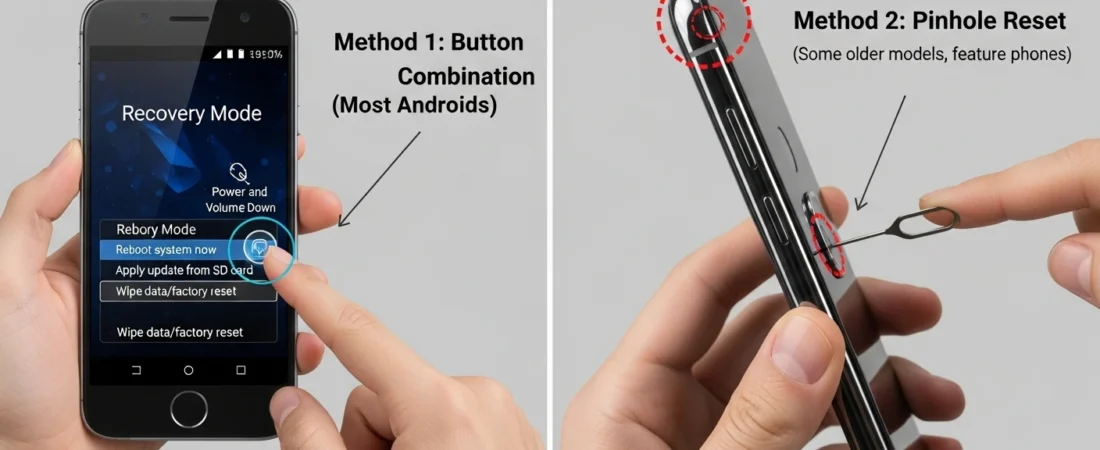
El hard reset (restablecimiento de fábrica) devuelve tu móvil a su estado original: borra tus datos, tus apps y tus ajustes, y lo deja como recién salido de la caja. Es el recurso final cuando el teléfono va muy lento, tiene errores graves de software o lo vas a vender o regalar.
Antes de empezar, la advertencia importante: un hard reset borra todo lo que no esté respaldado. Haz primero una copia de seguridad completa con nuestra guía de copias de seguridad en Android — fotos, chats de WhatsApp y documentos incluidos.
¿Qué se borra y qué NO se borra?
Se borra: tus aplicaciones, fotos, vídeos, mensajes, cuentas, ajustes y archivos del almacenamiento interno.
NO se borra: la versión de Android instalada (si actualizaste a Android 16, seguirá en Android 16), ni los archivos de una tarjeta microSD externa, ni lo que tengas en la nube (Google Drive, Google Fotos).
AVISO: el bloqueo FRP (protección antirrobo)
Android incluye la protección de restablecimiento de fábrica (FRP): después de un hard reset, el móvil pedirá la cuenta de Google que estaba vinculada antes del borrado. Es una medida antirrobo, y no hay forma legítima de saltársela.
- Si es tu móvil: asegúrate de recordar tu cuenta de Google y su contraseña antes de formatear.
- Si lo vas a vender: elimina tu cuenta de Google en Ajustes → Cuentas ANTES del hard reset. Así el comprador podrá configurarlo sin bloqueos.
- Carga la batería por encima del 50% (o déjalo enchufado): un apagón a mitad del proceso puede dejar el móvil inservible.
Método 1: desde los ajustes (el más fácil)
Si el móvil enciende y puedes usarlo, este es el camino:
- Ve a Ajustes → Sistema → Opciones de restablecimiento (en Samsung: Ajustes → Administración general → Restablecer).
- Pulsa Borrar todos los datos (restablecer datos de fábrica).
- Confirma y espera: el proceso tarda varios minutos y el móvil se reiniciará solo.
Método 2: desde el modo recovery (si no enciende bien)
Si el móvil no arranca correctamente o no puedes entrar en los ajustes, usa el modo recovery con los botones físicos. El móvil debe estar apagado:
Google Pixel
- Mantén pulsados Encendido + Bajar volumen hasta ver el menú del bootloader.
- Con los botones de volumen, selecciona Recovery mode y confirma con Encendido.
- Cuando aparezca el androide con el triángulo, mantén Encendido y pulsa Subir volumen una vez.
- Elige Wipe data/factory reset → confirma con Factory data reset.
- Vuelve atrás y selecciona Reboot system now.
Samsung Galaxy
- Con el móvil apagado, mantén pulsados Subir volumen + Encendido (en modelos antiguos con botón Bixby, añade ese botón).
- Suelta los botones al ver el logo de Samsung.
- En el menú de recovery, elige Wipe data/factory reset con los botones de volumen y confirma con Encendido.
- Confirma de nuevo y selecciona Reboot system now.
Xiaomi / Redmi / POCO (MIUI / HyperOS)
- Apaga el móvil y mantén pulsados Subir volumen + Encendido hasta ver el logo de MI.
- En el menú de recovery (puede estar en inglés o chino: si está en chino, busca la opción con caracteres de restablecimiento o cambia el idioma si la versión lo permite), elige Wipe Data.
- Confirma con Wipe All Data.
- Vuelve atrás y pulsa Reboot → Reboot to System.
Otras marcas (Motorola, OPPO, realme, Honor…)
El procedimiento es casi idéntico: apagado + Subir volumen + Encendido hasta entrar al recovery, y buscar la opción Wipe data / factory reset. Si tu marca usa otra combinación, el manual del fabricante o su web de soporte la indican.
Después del hard reset: qué hacer
- Conéctate al Wi-Fi y accede con tu cuenta de Google (la misma de antes, por el FRP).
- Durante la configuración inicial, Android te ofrecerá restaurar la copia de seguridad de Google: acepta y recuperará apps, ajustes y contraseñas Wi-Fi.
- Reinstala solo las apps que uses de verdad: es la ocasión perfecta para una limpieza.
- Comprueba que fotos y archivos importantes están en su sitio antes de dar el móvil por “terminado”.
¿Cuándo merece la pena un hard reset?
- El móvil va lento y ya probaste a liberar espacio y limpiar el sistema sin resultado.
- Errores persistentes después de una actualización.
- Vas a vender o regalar el teléfono.
- Sospechas de malware que no se elimina desinstalando apps.
No lo uses como mantenimiento rutinario: un formateo cada pocos meses no es necesario y solo te hará perder tiempo reconfigurando todo.
Preguntas frecuentes
¿El hard reset elimina los virus?
En la gran mayoría de los casos, sí: al borrar todas las apps y datos se elimina el malware instalado como app normal. No elimina, en cambio, amenazas a nivel de firmware, que son extremadamente raras en móviles de uso normal.
¿Necesito la tarjeta SIM para hacer un hard reset?
No. Puedes formatear con o sin SIM; el proceso no depende de ella.
Olvidé mi cuenta de Google después del reseteo, ¿qué hago?
Tendrás que recuperarla en accounts.google.com desde otro dispositivo. Sin esas credenciales, el móvil quedará bloqueado por FRP: por eso es vital anotarlas antes de formatear.
¿Pierdo la garantía?
No: el restablecimiento de fábrica es una función oficial del sistema y no afecta a la garantía.
Enlaces internos sugeridos
- Copias de seguridad en tu Android: tu mejor respaldo — ANCLA PRINCIPAL: enlazar en la intro y antes de los métodos (“haz copia primero”).
- Recuperar fotos y vídeos borrados en Android — desde la sección de qué se borra.
- Cómo usar Google Drive en Android — subir archivos importantes a la nube antes de formatear.
- Clean Master: la mejor app para limpiar tu Android — alternativa menos drástica antes del hard reset.
Notas de publicación
- Actualizar fecha de publicación a la fecha de republicación.
- Añadir a la categoría Tutoriales y guías.
- El post original (2021) queda completamente reemplazado por esta versión.
- Incertidumbre: las combinaciones de botones del modo recovery pueden variar entre modelos concretos y versiones de capa (especialmente en Xiaomi/HyperOS y Samsung con One UI recientes). Conviene verificar con 1–2 modelos físicos o la documentación oficial de cada marca antes de publicar capturas.